Word
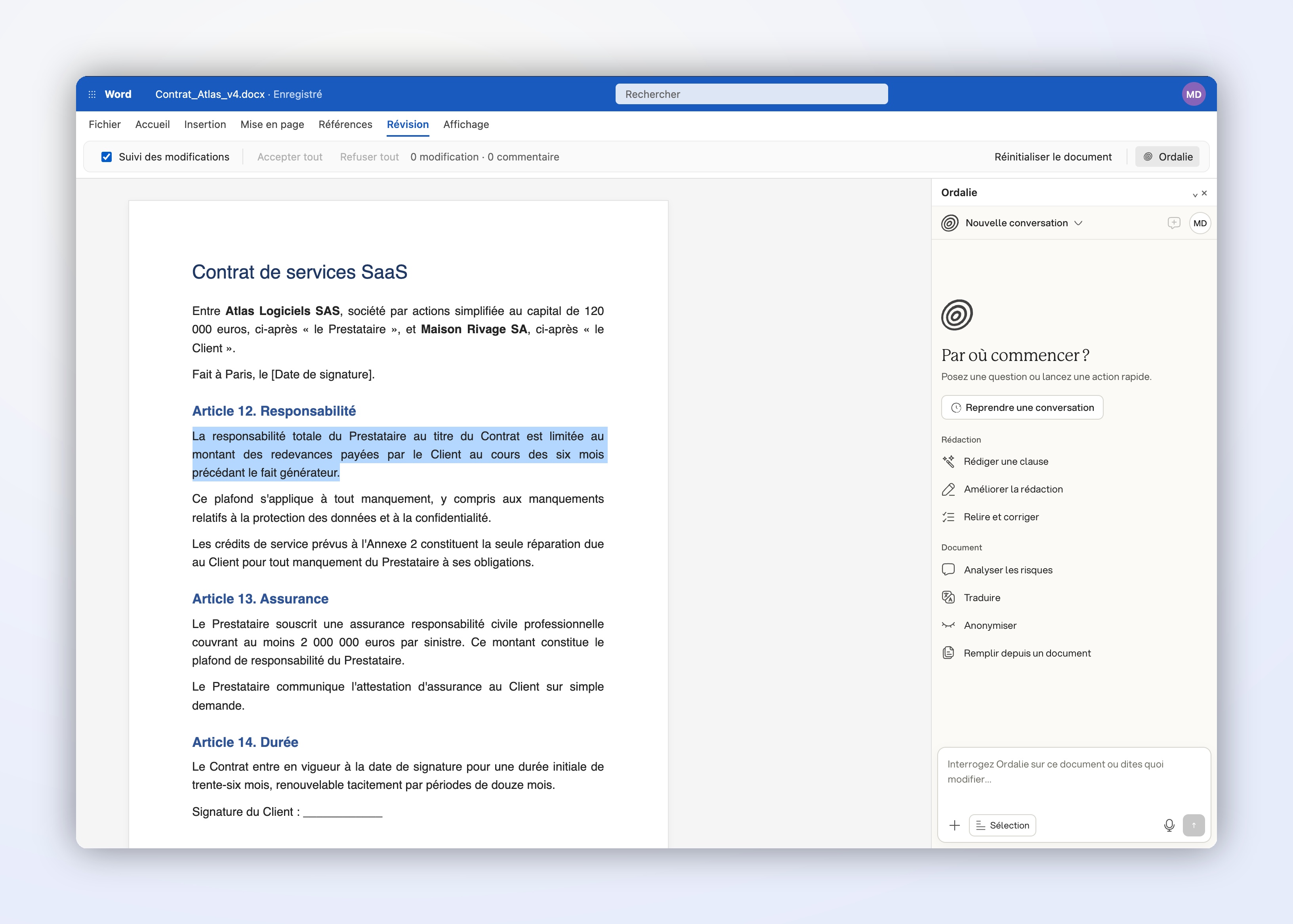
Le complément Ordalie Assistant for Word place l'assistant juridique d'Ordalie directement dans Word. Il lit le document ouvert ou le passage que vous avez sélectionné, et écrit ses propositions dans le document lui-même, sous forme de modifications suivies et de commentaires, comme le ferait un confrère en relecture.
Installer le complément
- Ouvrez un document dans Word.
- Dans l'onglet Accueil, cliquez sur Compléments.
- Recherchez Ordalie, repérez Ordalie Assistant for Word et cliquez sur Ajouter.
- Acceptez les conditions si Word vous le demande.
Pour équiper toute une équipe, un administrateur Microsoft 365 peut déployer le complément depuis le centre d'administration (Applications intégrées) : il apparaît alors chez les utilisateurs choisis sans démarche individuelle. Si le complément n'apparaît pas, rechargez Word, vérifiez que vous êtes connecté avec le bon compte Microsoft et demandez à votre administrateur si l'installation des compléments est restreinte.
Ouvrir Ordalie et se connecter
Cliquez sur Ordalie dans le ruban : le volet s'ouvre à droite du document. Connectez-vous avec votre compte Ordalie (le même que sur l'application web). Vos conversations sont conservées : Reprendre une conversation permet de retrouver un échange précédent sur le même document.
Ce que vous pouvez faire
Posez une question en langage naturel sur le document ou sur le texte sélectionné, ou choisissez une action rapide.
Rédaction
- Rédiger une clause : décrivez la clause voulue, Ordalie l'insère à l'emplacement du curseur.
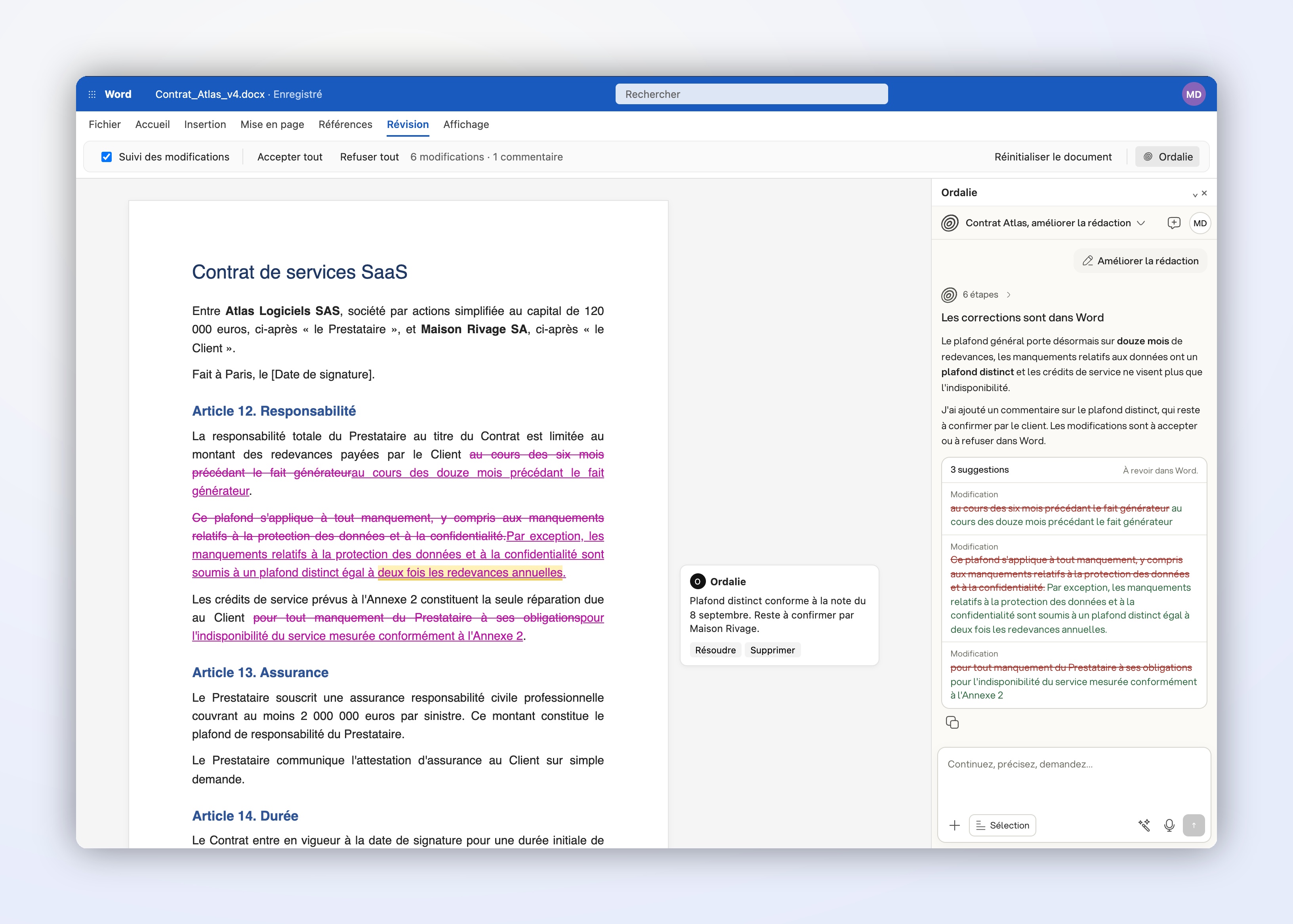
- Améliorer la rédaction : réécrit le passage sélectionné pour le rendre plus clair et plus précis, sans en changer le sens juridique.
- Relire et corriger : corrige les fautes et les incohérences du document.
Document
- Analyser les risques : ajoute des commentaires Word sur les principaux risques et points de négociation du document.
- Traduire : traduit la sélection ou le document entier dans la langue choisie, en préservant la mise en forme et les termes définis.
- Anonymiser : remplace les noms, sociétés, adresses, emails et téléphones, montants ou dates par des marqueurs comme [Nom] ou [Société] ; vous choisissez les catégories.
- Remplir depuis un document : choisissez un document dans votre espace Ordalie, et l'assistant complète le document ouvert à partir de son contenu.
Vous gardez la main
Les modifications sont appliquées en suivi des modifications et les remarques en commentaires Word. Le volet récapitule chaque suggestion, et vous les acceptez ou refusez dans Word, une à une ou toutes ensemble depuis l'onglet Révision. Certains clients Word ne prennent pas en charge le suivi des modifications ou les commentaires ; le volet l'indique alors avant de lancer l'action.
Conseils pour de bons résultats
- Sélectionnez le passage concerné avant de lancer une action : la demande porte alors sur lui seul.
- Donnez une consigne précise : type de document, partie que vous représentez, objectif et ton souhaité.
- Vérifiez les dates, références, montants et formulations sensibles avant d'accepter les modifications.
Questions fréquentes
Ordalie modifie-t-il mon document sans mon accord ? Non. Tout passe par le suivi des modifications et les commentaires : rien n'est définitif tant que vous n'avez pas accepté.
Quelles versions de Word sont prises en charge ? Word pour Windows, Word pour Mac et Word sur le web, avec un compte Microsoft 365.
Mes documents sont-ils conservés par Ordalie ? Le contenu nécessaire à la demande est envoyé à Ordalie au moment où vous lancez une action. Les conversations sont enregistrées dans votre espace Ordalie pour pouvoir être reprises, avec les mêmes garanties que le reste de la plateforme.
Faut-il un compte Ordalie ? Oui. Le complément utilise votre compte Ordalie existant ; il ne crée pas de compte séparé.