La recherche juridique
Voici comment mener vos recherches juridiques dans Ordalie : poser vos questions en langage clair, ajouter vos propres documents comme contexte, et vérifier les sources derrière chaque réponse.
Comment poser une question ?
1. Commencez avec l'assistant
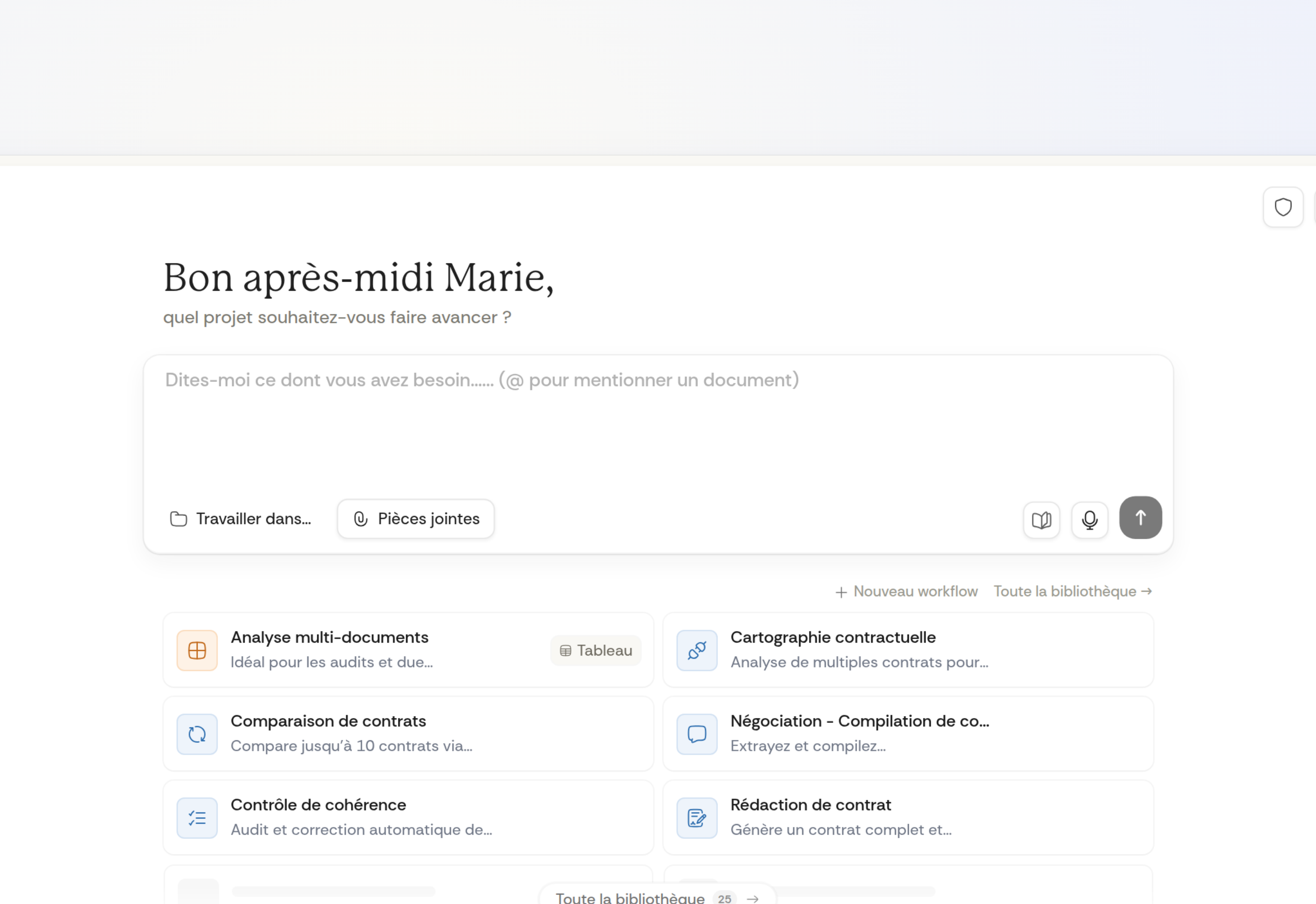
Pour commencer, assurez-vous d'être sur l'assistant — repéré en bleu, en bas à droite de la zone où vous écrivez.
2. Posez votre question naturellement
Écrivez votre question là où vous tapez, ou dictez-la avec le micro 🎤. Pas besoin de la formuler comme un prompt technique — exprimez votre demande comme vous le feriez avec un collaborateur. Pour des réponses plus précises, détaillez votre contexte (les faits, les parties concernées, les enjeux) et précisez le type de réponse attendue (analyse juridique, références légales, exemples de jurisprudence).
Ordalie sélectionne seul les sources pertinentes, vous montre lesquelles, puis les trie et les synthétise en une réponse accompagnée des citations correspondantes.
3. Ajoutez du contexte avec les mentions @ 📎
Taper @ est votre porte d'entrée vers tous vos documents et sources. Tapez @ là où vous écrivez pour ouvrir un explorateur intelligent et épingler précisément le contexte dont vous avez besoin.
Que pouvez-vous mentionner ?
- Documents individuels : Tapez @ suivi du nom d’un document pour l’épingler. Par exemple, “@contrat_bail” ajoutera ce contrat spécifique au contexte de votre question. Pour en savoir plus sur la gestion de vos documents, consultez la section Documents.
- Projets complets : si vous avez organisé votre travail en projets (par exemple « Dossier Martin », « Contrats 2024 »), tapez @ suivi du nom du projet pour ajouter les éléments pertinents au contexte. C'est très pratique pour analyser un dossier entier d'un seul coup.
- Dossiers Vault : Pour les utilisateurs avec Ordalie Vault, tapez @ pour accéder à vos dossiers internes et sélectionner des documents depuis votre SharePoint, Google Drive ou autre source connectée. Découvrez toutes les possibilités dans Ordalie Vault.
- Sources externes : Vous pouvez également mentionner des documents depuis vos intégrations (Google Drive, OneDrive, Teams). Pour configurer ces connexions, consultez Intégrations.
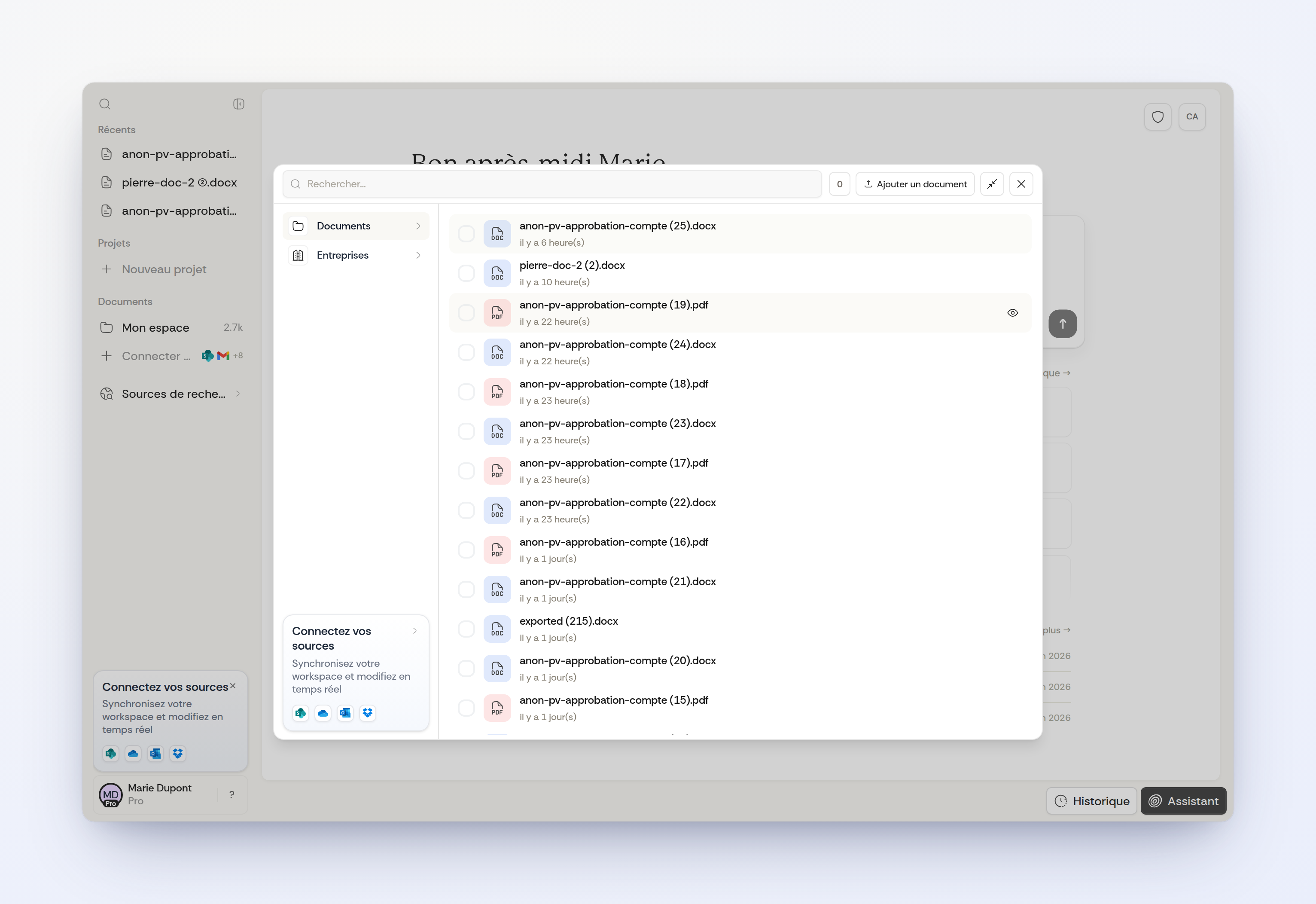
Navigation simple
Quand vous tapez @, des colonnes s'ouvrent pour parcourir vos dossiers comme dans un explorateur de fichiers classique : ouvrez un dossier pour voir son contenu, filtrez avec la recherche en haut, et sélectionnez un ou plusieurs éléments à épingler.
Vous ajoutez ainsi le bon contexte rapidement, sans interrompre votre réflexion. Pour une question sur un litige, vous pourriez taper : « @conclusions_adverses @nos_pieces_2024 Quelle est notre meilleure stratégie pour répondre aux arguments de la partie adverse ? »
4. Vérifiez vos sources en un clic ✅
Chaque réponse affiche ses sources sous forme de petits points colorés. Cliquez sur un point pour ouvrir la source utilisée et vérifier l'exactitude des informations. Quand c'est possible, un lien vers Légifrance vous permet de consulter la source originale.
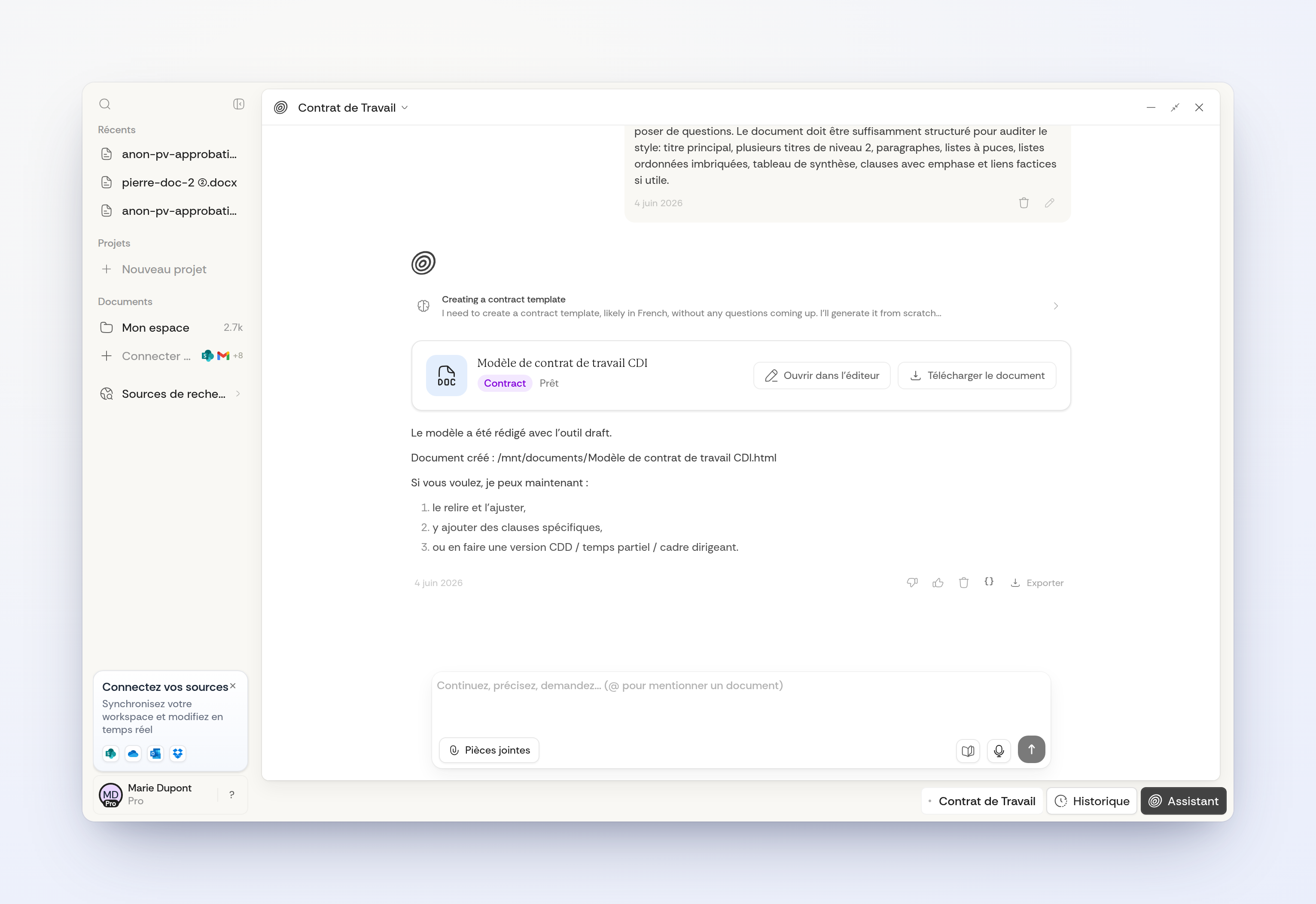
5. Organisez vos découvertes avec les projets
Lorsque vous consultez un document, une conversation ou une source externe, vous pouvez l'ajouter à un projet pour le regrouper avec les autres éléments du même dossier de travail. Un projet peut réunir des contenus issus d'Ordalie et de sources connectées, sans les déplacer de leur emplacement d'origine.
Tout l'intérêt des projets se révèle dans les mentions @ et dans le panneau latéral : vous retrouvez un projet, parcourez ses éléments et constituez vite un contexte de recherche cohérent à partir de documents, conversations et fichiers déjà repérés. Les permissions de chaque élément restent appliquées individuellement.
Pour comprendre ce fonctionnement en détail, consultez : Projets.
Configurer vos sources pour des recherches précises
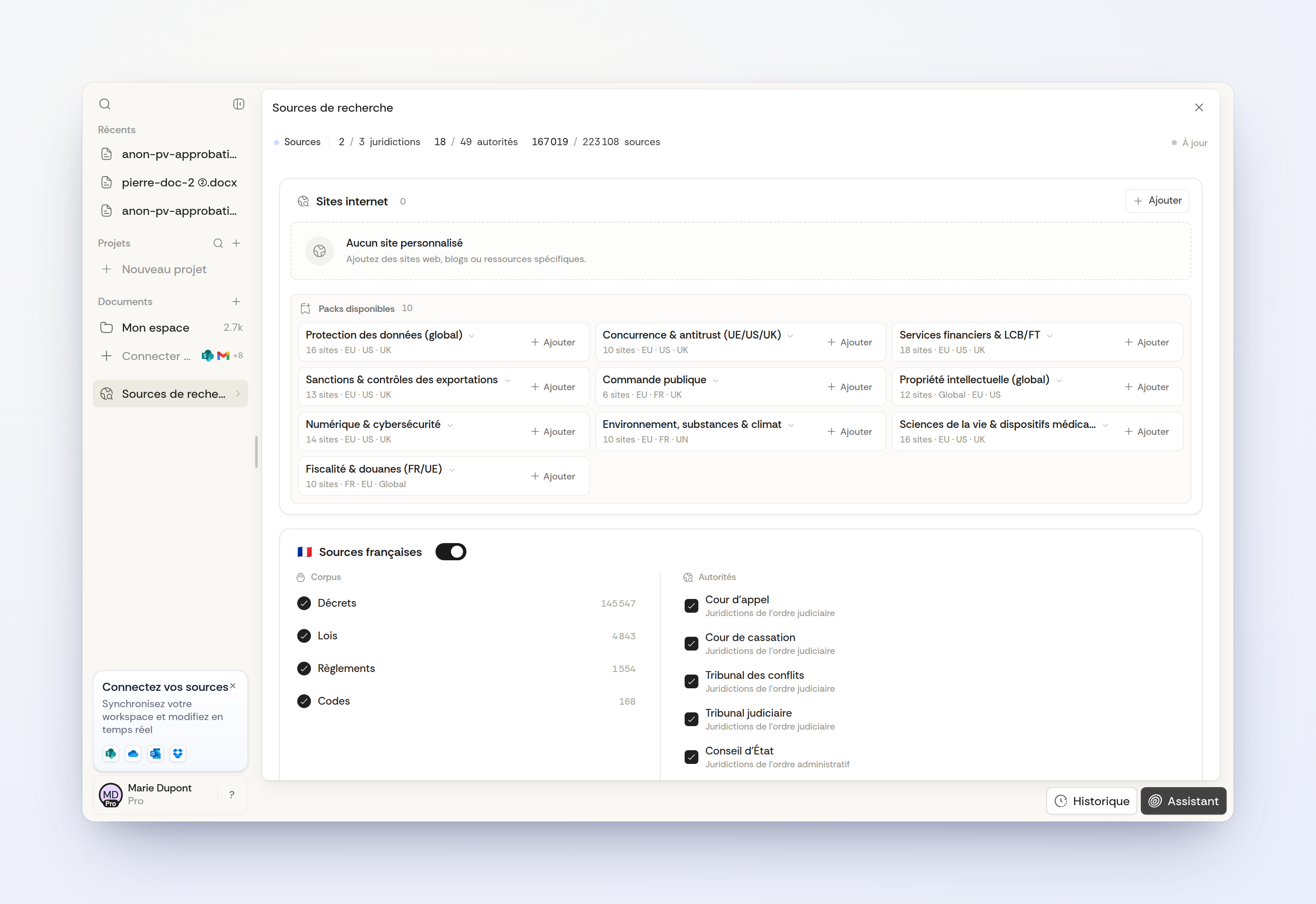
Gérez vos sources de données
- Ouvrez vos sources depuis l'icône en haut à droite de l'écran
- Les sources officielles (codes, jurisprudences) sont activées par défaut — désactivez celles qui ne concernent pas votre domaine en décochant les cases correspondantes
- Pour ajouter un site web précis comme source, choisissez Ajouter + > Site web et saisissez l'URL complète
- Pour utiliser vos propres documents, importez-les via Ajouter + > Document — ils sont automatiquement inclus dans vos recherches
Filtres : affinez vos recherches avec les filtres sous la barre de recherche. Choisissez un intervalle de dates, un type de document (arrêt, code, doctrine) ou une juridiction précise pour cibler l'information recherchée.
Rechercher dans tout le produit
Ordalie propose une recherche unique qui couvre plusieurs parties du produit depuis un seul champ.
Comment l'ouvrir
- Appuyez sur Cmd + K sur macOS ou Ctrl + K sur Windows/Linux
- Ou ouvrez-la depuis la Dynamic Island en haut de l'application
Ce qu'elle trouve
La recherche peut faire remonter :
- des raccourcis d'actions et de paramètres
- des documents
- des intégrations et sources connectées
- des conversations
- des workflows
- des projets
- des résultats juridiques
Une partie des résultats s'affiche aussitôt à partir de ce qui est déjà chargé, puis d'autres arrivent au fil de la recherche.
Aller directement à un endroit
Vous pouvez aussi l'utiliser pour aller droit aux endroits fréquents, par exemple :
- démarrer un nouveau chat
- ouvrir vos documents
- ouvrir la recherche juridique
- ouvrir les paramètres des sources et intégrations
- ouvrir les paramètres du profil, de l'organisation, de la facturation, des intégrations ou des préférences
Onglets de catégories
Les onglets en haut permettent de se concentrer sur un type de résultat à la fois.
- Actions affiche les commandes et raccourcis
- Documents affiche les fichiers
- Intégrations affiche les dossiers connectés et sources externes
- Conversations affiche les échanges précédents
- Projets affiche les projets enregistrés
Vous pouvez ainsi lancer une recherche large, puis limiter ce qui s'affiche en choisissant le bon onglet.
Conversation contextuelle et mémoire
Poursuivez la conversation. Posez des questions complémentaires sans répéter le contexte initial. Par exemple :
- Première question : quelle est la définition légale du harcèlement moral au travail ?
- Questions de suivi : quelles sanctions sont prévues ? ou Citez 3 jurisprudences récentes — Ordalie comprend que vous continuez sur le même sujet.
Votre historique. Retrouvez n'importe quelle conversation antérieure :
- Ouvrez votre historique depuis l'icône en haut à droite
- Utilisez la barre de recherche pour retrouver une conversation par mots-clés
- Les conversations sont classées par date et conservées pendant 30 jours
- Pour reprendre une conversation, cliquez dessus
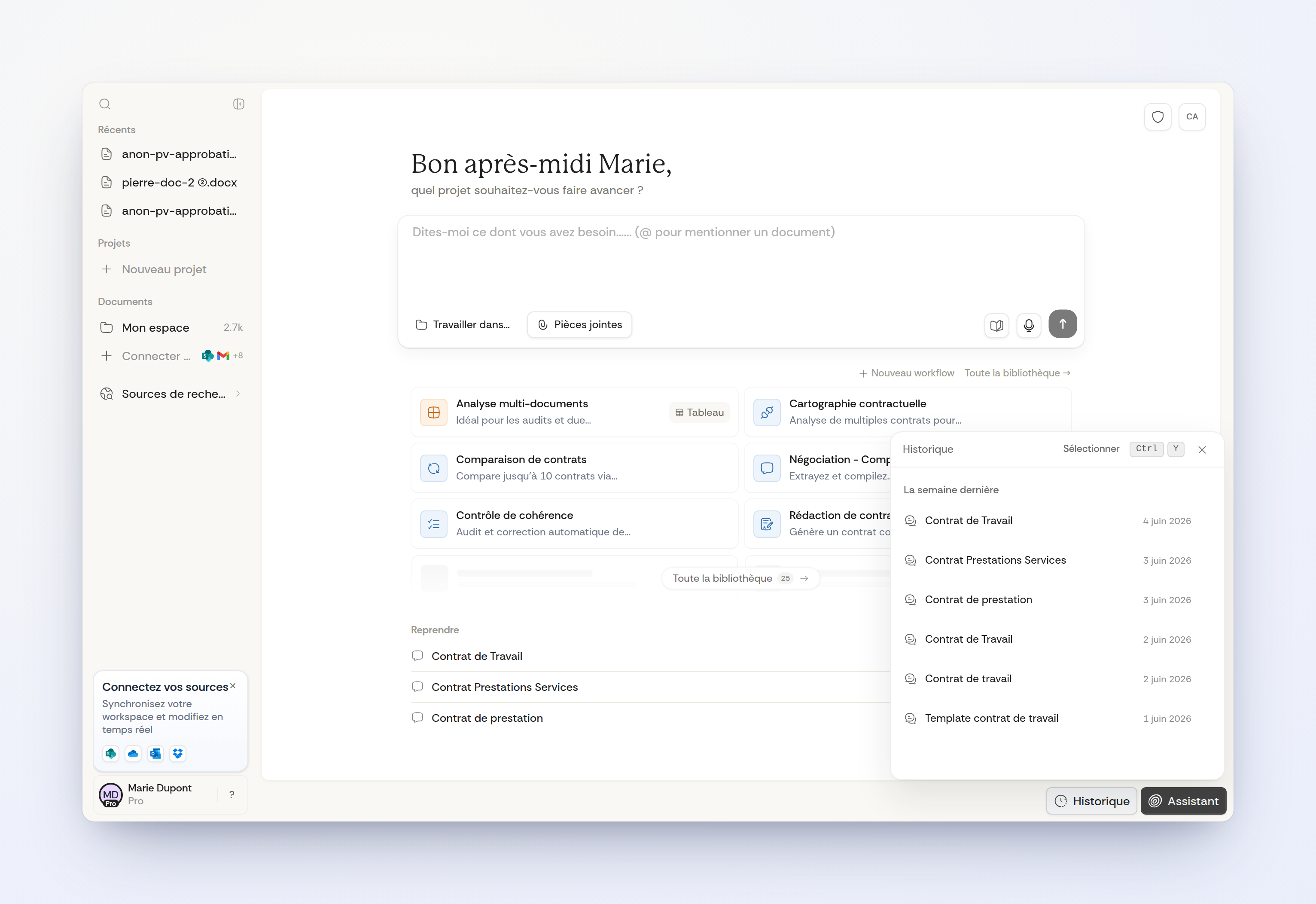
Quand vous travaillez dans un espace de travail, l'historique des conversations reste lié plus étroitement à ce contexte de dossier, ce qui facilite la reprise des échanges associés au même espace. Pour sortir une conversation d’Ordalie, utilisez les actions près de son titre : partagez-la avec les personnes qui doivent y accéder, ou choisissez Tout exporter pour copier l’ensemble du fil ou le télécharger en PDF ou Word. L’export reprend les questions et réponses visibles et conserve les citations, tableaux et résultats structurés pris en charge.
Discuter depuis vos documents
Lorsque vous consultez un document ou une source, un chat reste à côté pour poser vos questions sans quitter votre lecture. Il vous propose :
- Actions rapides : suggestions adaptées au document affiché
- Prompts sauvegardés : Accès direct à votre bibliothèque de prompts organisés par catégorie
- Workflows applicables : lancez d'un geste les workflows pertinents pour le document en cours
Vous pouvez le redimensionner, le réduire, le garder compact ou l'ouvrir en grand, selon vos préférences.
Analyser plusieurs documents à la fois (avec l'assistant)
Pour comparer ou synthétiser plusieurs documents :
- Sélectionnez plusieurs fichiers avec l'icône en forme d'épingle ou la touche « @ », puis mentionnez un document — ou un projet qui regroupe plusieurs éléments
- Précisez votre besoin, par exemple :
- Compare les clauses de responsabilité dans ces contrats
- Crée un tableau des différences entre ces jugements
- Synthétise les arguments des parties dans ces conclusions
- Choisissez le format de sortie adapté à votre besoin (tableau, liste à puces, texte continu)
Tableau d'analyse interactif : posez la même question sur plusieurs documents et les résultats s'affichent dans un tableau — une colonne par question, une ligne par document. Triez les colonnes (par texte, nombre, date), filtrez les résultats, redimensionnez les colonnes et cliquez sur une cellule pour voir le détail complet. Vous pouvez aussi reformuler une question pour créer une nouvelle version tout en conservant les résultats précédents.
Cette fonction est particulièrement efficace pour repérer les incohérences entre documents similaires ou préparer rapidement des mémos comparatifs.
Faire évoluer un tableau d’analyse
Ajoutez des questions ou des documents à un tableau d’analyse multi-documents existant au fil de la revue. Si une cellule demande une nouvelle passe, relancez uniquement cette cellule sans recommencer toute l’analyse. Les cellules terminées restent disponibles lorsque le tableau s’agrandit ou que le navigateur se reconnecte, et le tableau peut être exporté directement depuis la vue d’analyse.
Exporter une discussion avec ses pièces jointes
Lorsqu’une discussion contient des pièces jointes, choisissez l’export avec pièces jointes pour recevoir une seule archive ZIP réunissant la discussion au format Word et tous les fichiers attachés. Si une pièce jointe n’est plus disponible, Ordalie arrête l’export et signale le problème au lieu de produire une archive incomplète.
Comment Ordalie vérifie une réponse juridique
- Avant d’énoncer une règle de droit, l’assistant recherche les sources applicables et part du texte qui gouverne la question.
- Une décision citée est lue dans son intégralité, pas seulement à partir d’un extrait de résultat. Les liens vers les décisions de la Cour de cassation que vous collez sont ouverts comme des sources juridiques.
- Pour un article, Ordalie vérifie son statut au jour de la recherche et distingue les versions en vigueur, abrogées ou remplacées. Les citations de décisions conservent la juridiction et son siège, par exemple CA Douai.
- Si les faits permettent plusieurs qualifications, l’assistant présente les hypothèses ou demande la précision qui manque plutôt que de donner une réponse catégorique.
- Les liens directs vers les lois, règlements et directives retrouvent le texte primaire correspondant lorsqu'il est disponible. Les liens de citation restent dans la juridiction de la source, afin de ne pas substituer un article de même numéro issu d'un autre pays.