Documents
Pour travailler directement depuis un dossier à vous — local ou distant (OneDrive, SharePoint, Dropbox, etc.) — ou depuis un projet Ordalie, consultez aussi Espaces de travail (Workspaces).
Importer et organiser vos documents
Importez, organisez et modifiez vos documents directement dans votre espace de travail. Dès qu'un document est là, il est prêt à servir — avec l'assistant comme dans vos workflows.
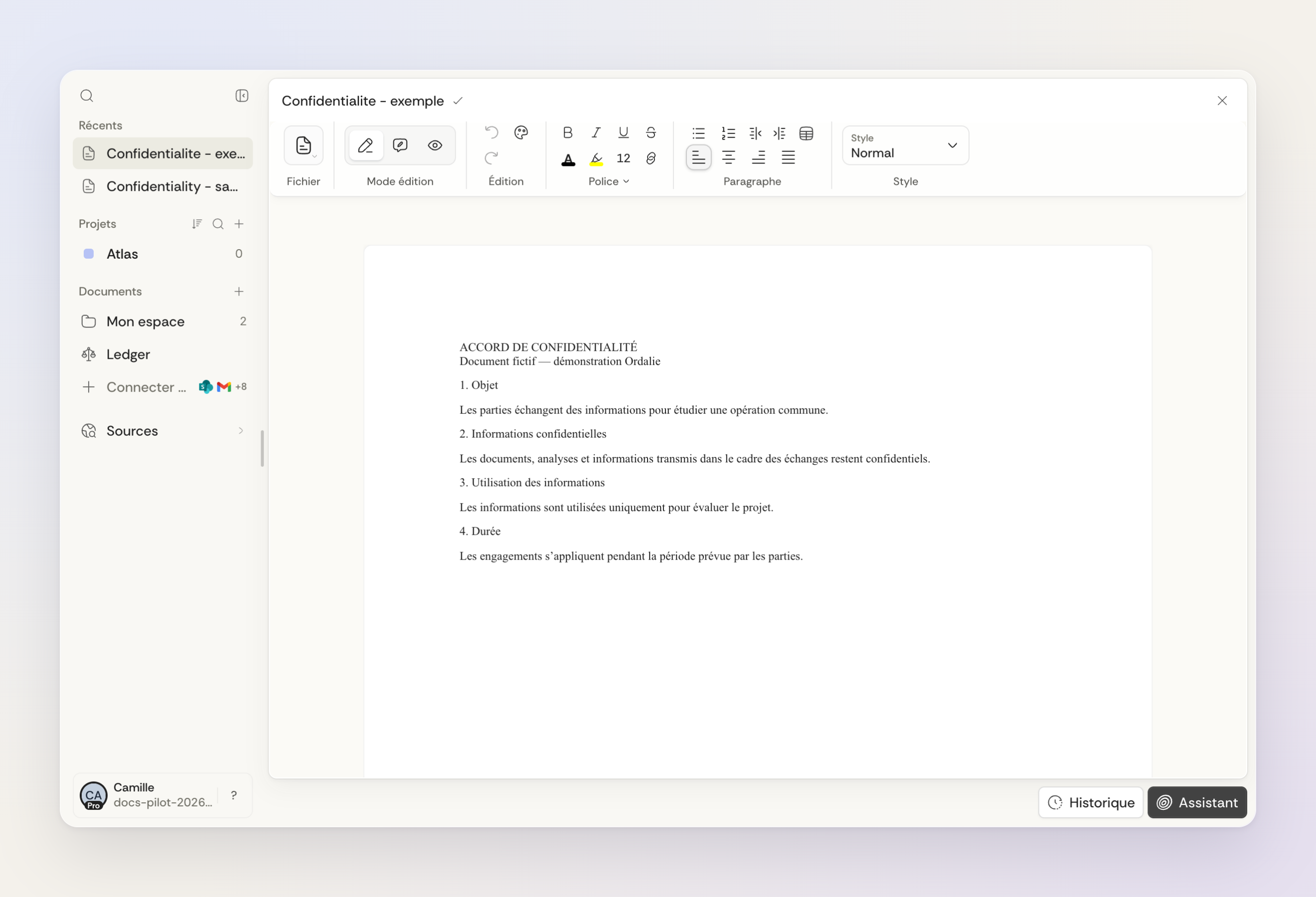
Glissez vos fichiers, quel que soit le format
Deux façons simples d'ajouter vos fichiers :
Par navigation : choisissez l'import, puis sélectionnez les documents voulus depuis votre ordinateur.
Par glisser-déposer : faites glisser vos fichiers depuis votre ordinateur directement dans votre espace de travail. Ordalie reconnaît le contenu automatiquement et vous montre l'avancement en temps réel.
Formats supportés : PDF, DOC, DOCX, ODT, RTF, Apple Pages (.pages), TXT, MD, PowerPoint (PPTX), Excel (XLSX/XLS), emails et images courantes. Les présentations PowerPoint conservent leurs diapositives, les fichiers Excel leurs tableaux, et les fichiers non supportés sont signalés tout de suite, avec un message clair, plutôt que d'échouer plus tard.
Si un document ne peut pas être traité, les autres fichiers du lot continuent. Le document en échec indique la cause dans l’espace de travail. Lorsque l’incident est temporaire, choisissez Réessayer dans son menu pour relancer le traitement sans renvoyer le fichier. Si le fichier est invalide, corrigez-le puis importez-le à nouveau.
Pour les fichiers de message Outlook (.msg), vous pouvez également ouvrir les pièces jointes comme éléments enfants en lecture seule. Les pièces jointes prises en charge se lisent sur place, et les messages imbriqués peuvent être ouverts sans modifier l’original. Quand Ordalie lit un document pour la recherche ou l’analyse, il extrait aussi le texte des pages composées uniquement d’images et des pièces jointes prises en charge dans les fichiers EML et MSG Outlook. Pour les PDF signés, les métadonnées disponibles, comme le signataire et la date de signature, sont ajoutées à titre indicatif ; la validité cryptographique de la signature n’est pas vérifiée.
Anonymisation automatique : au moment de l'import, vous pouvez activer l'anonymisation automatique. Elle remplace les informations sensibles (noms, adresses, numéros de téléphone) par des données génériques, ce qui préserve la confidentialité tout en conservant la structure du document.
Une fois importés, les documents sont indexés automatiquement et deviennent consultables via la recherche.
Confidentialité 🔒 : vos documents restent strictement privés et sécurisés. Ils ne sont jamais partagés avec d'autres utilisateurs sans votre accord explicite et demeurent entièrement sous votre contrôle.
Regrouper un dossier dans un projet
Les projets réunissent tout ce qui concerne un dossier. Un projet peut rassembler des documents Ordalie, des échanges avec l'assistant, ainsi que des fichiers ou dossiers issus de vos sources connectées, sans rien déplacer ni dupliquer.
Vos propres projets : créez un projet autour d'un dossier, d'un client, d'une opération ou d'un domaine juridique. Un projet « Dossier Martin », par exemple, peut réunir ses contrats, vos échanges avec l'assistant et des pièces stockées dans OneDrive ou SharePoint.
Retrouvez vos éléments : ouvrez un projet pour voir d'un coup tout ce qui s'y rattache, et utilisez la recherche pour filtrer par nom, type ou source.
Travailler avec un projet : quand vous interrogez l'assistant ou lancez un workflow, désignez un projet entier au lieu de choisir les pièces une par une — idéal pour parcourir un dossier complet.
Partage et permissions : partager un projet donne un accès en lecture seule aux documents Ordalie et aux conversations qu’il contient, y compris ceux ajoutés ensuite. Pour modifier ou commenter un élément, une permission directe sur cet élément est nécessaire. Les fichiers des sources connectées conservent les règles d’accès de leur fournisseur.
Pour aller plus loin, consultez le guide dédié : Projets.
Éditer vos documents
Aperçu ou édition selon le document
Selon son format et vos droits, un fichier s’ouvre dans un aperçu ou dans l’éditeur intégré. Pour travailler sur un fichier Word dans Ordalie, ouvrez sa version modifiable. Vous pouvez ensuite le modifier et l’exporter : Ordalie s’attache à préserver la mise en forme, les styles, les tableaux et la structure. Consultez les avertissements de fidélité lorsqu’une conversion mérite votre attention.
Formatage riche : tout ce que vous attendez — gras, italique, soulignement, listes à puces et numérotées, tableaux, liens hypertextes, et les styles de paragraphes hiérarchiques propres aux documents juridiques.
Structure juridique : des outils dédiés vous aident à organiser un document selon les usages du droit, en gérant articles, alinéas et sous-sections avec la numérotation et l'indentation appliquées pour vous.
Créer une version modifiable depuis un aperçu
Lorsqu’un document compatible s’ouvre en aperçu, choisissez Créer une version modifiable au-dessus du document pour obtenir une copie de travail dans l’éditeur Ordalie. L’original reste intact. Si vous l’avez ouvert depuis un projet, Ordalie ajoute aussi la version modifiable à ce projet lorsque c’est possible.
Suivre les modifications et travailler à plusieurs
Édition collaborative en temps réel :
Vous pouvez travailler à plusieurs sur le même document en même temps, comme dans Google Docs. Les changements de vos collègues apparaissent instantanément à l'écran, et le curseur de chacun a sa propre couleur.
Suivi des modifications : dans la barre d’outils, passez du mode Édition au mode Révision pour proposer des changements à relire. Les suggestions apparaissent dans le panneau de révision, où vous pouvez les accepter ou les refuser. Les modes d’édition nécessitent des droits de modification sur le document.
Choisissez le mode de révision dans la barre d’outils en haut du document :
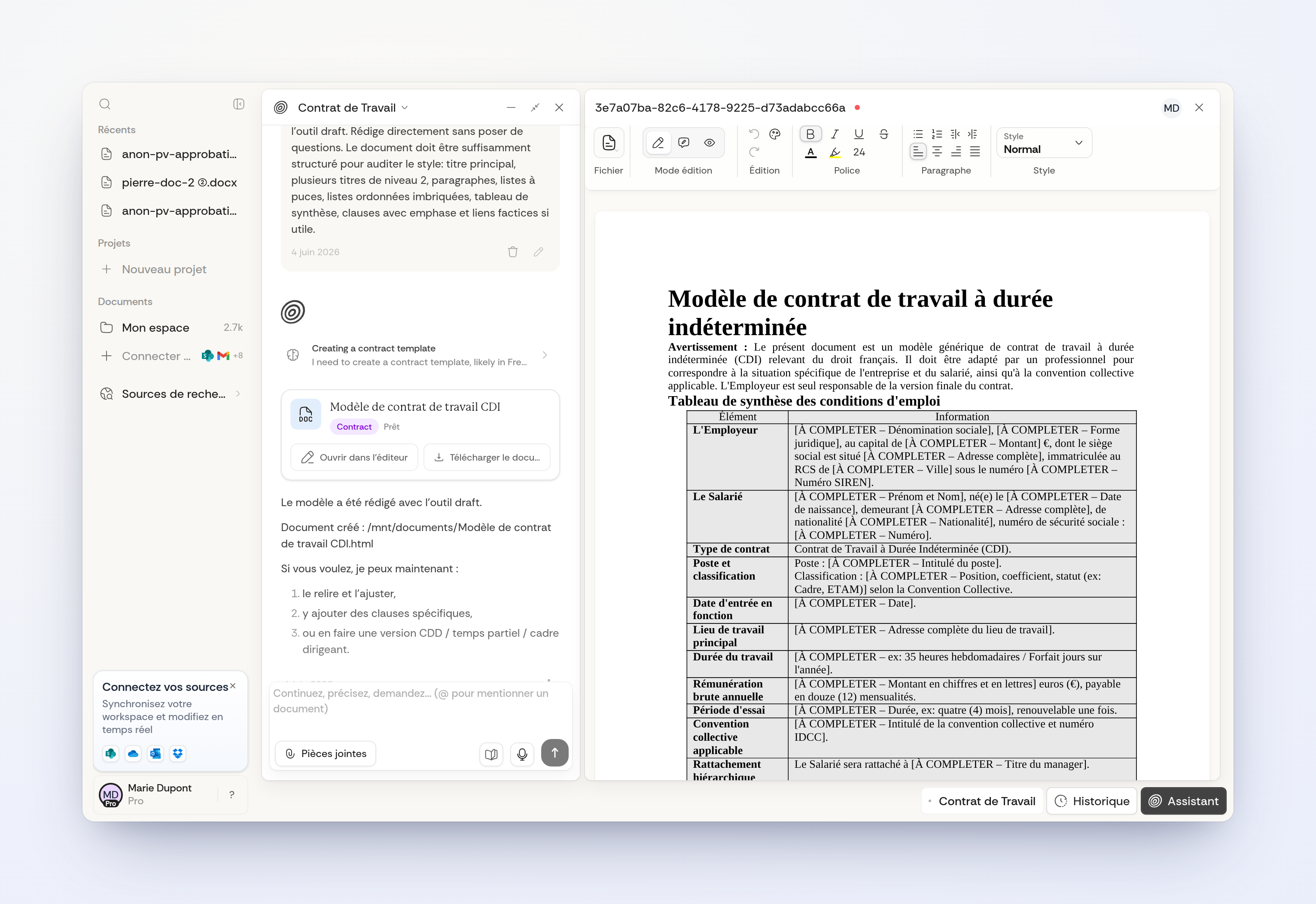
Gestion des commentaires : reliez une observation à un passage précis. Les commentaires peuvent recevoir des réponses en fil et être marqués comme résolus une fois traités, gardant la discussion là où elle compte, dans le document.
Historique des versions : ouvrez l’historique depuis le menu du document dans la barre d’outils pour consulter les sauvegardes disponibles. Une sauvegarde peut regrouper plusieurs modifications ; l’historique n’est pas une liste de chaque frappe. Seules les versions dont le contenu est encore conservé peuvent être restaurées.
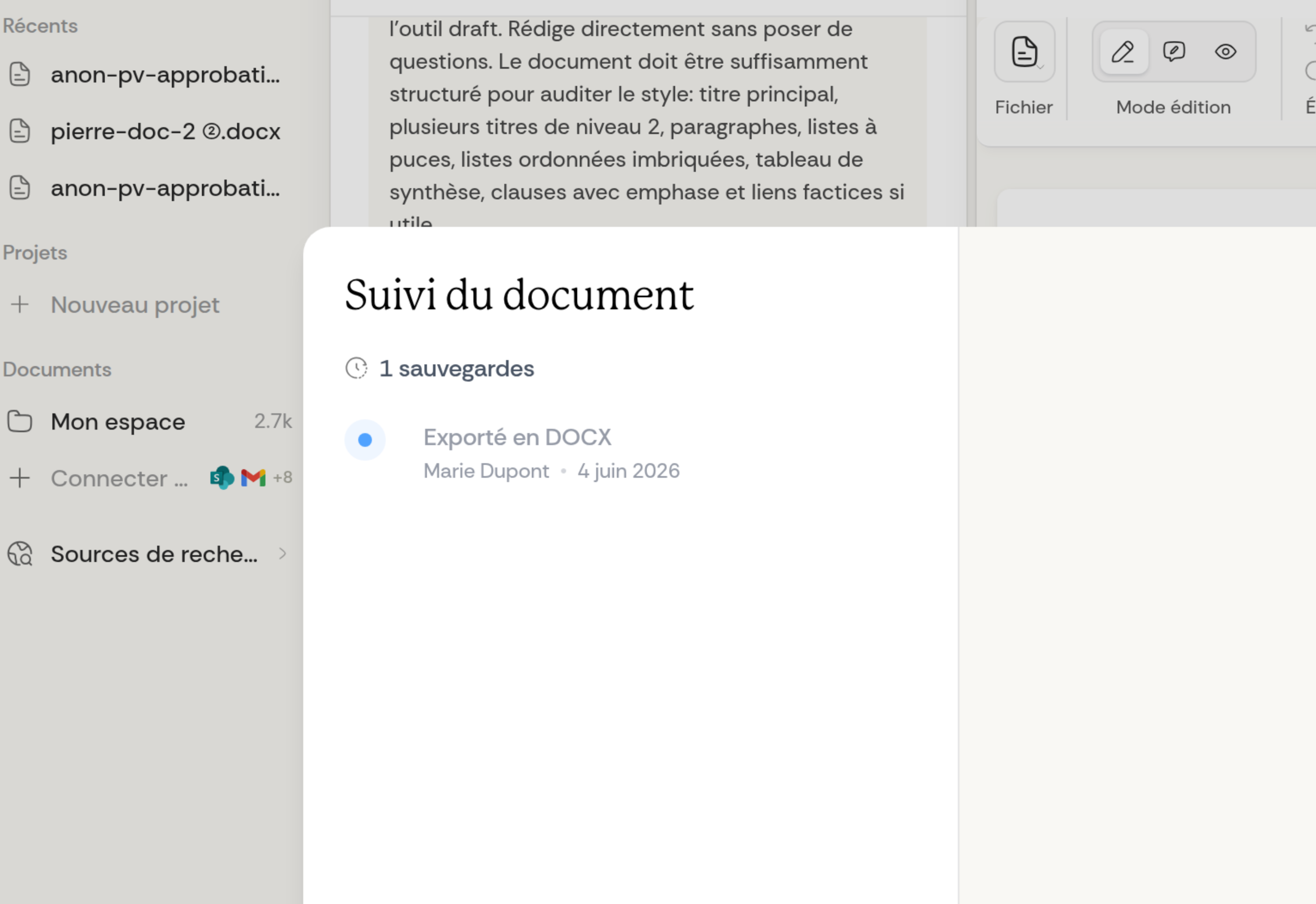
Chaque entrée indique l'auteur, la date et un résumé des changements (paragraphes ajoutés, supprimés ou modifiés, nombre de mots). Un aperçu s'affiche juste en dessous : ajouts en bleu, suppressions en rouge, modifications en gris.
Ouvrez une version pour la prévisualiser avec les passages modifiés mis en surbrillance dans le document. Basculez entre la vue des modifications (diff) et la version d'origine, et parcourez les changements avec les flèches haut et bas.
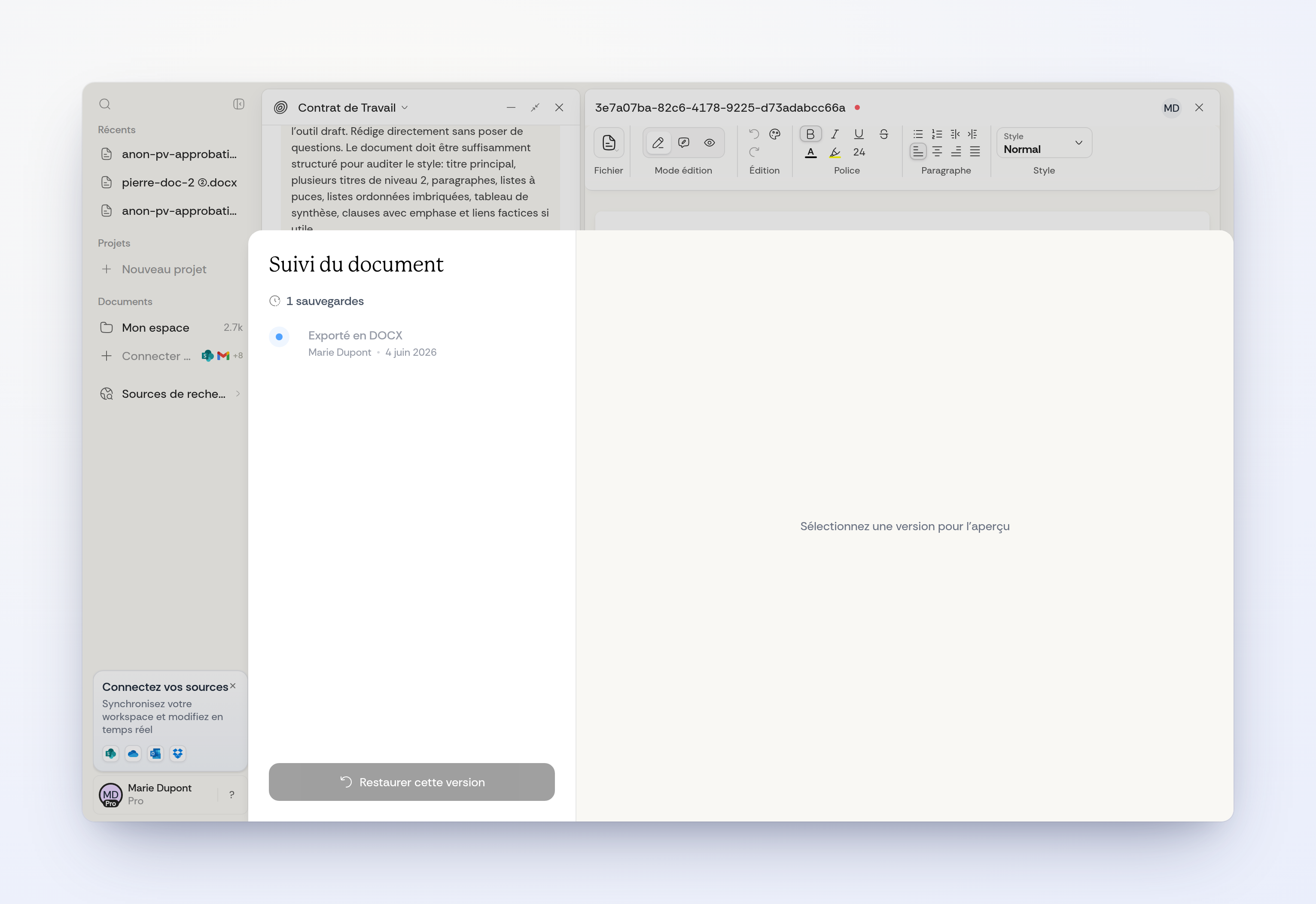
Pour revenir à une version antérieure, sélectionnez-la et restaurez-la. Ordalie sauvegarde d'abord l'état actuel, automatiquement, avant toute restauration. Les restaurations et les exports sont eux aussi tracés dans l'historique, formant un journal d'audit complet de la vie du document.
États de validation : des repères visuels clairs indiquent où en est chaque document dans sa révision, pour que vous sachiez toujours ce qui a été validé.
Comparer deux documents côte à côte
Comparez un contrat avec une version antérieure, ou avec la version qui vous a été retournée. Sélectionnez exactement deux documents dans une liste (votre espace de travail, une source connectée ou un projet) puis choisissez Comparer. Depuis un document ouvert, utilisez le bouton Comparer de la barre d’outils et désignez le second document. Les deux doivent être des documents modifiables dans Ordalie : un fichier Word, ou un document créé dans Ordalie.
Les deux documents s’affichent côte à côte et restent tous les deux modifiables. La barre d’outils s’applique au document d’origine ; elle se désactive pendant que vous travaillez dans la version révisée. Faites défiler un côté et l’autre suit, pour garder le même passage sous les yeux. Les passages modifiés sont surlignés, et celle en cours est marquée plus nettement. En haut, un compteur permet de les parcourir une à une ; le nom du document révisé rouvre le sélecteur pour en comparer un autre.
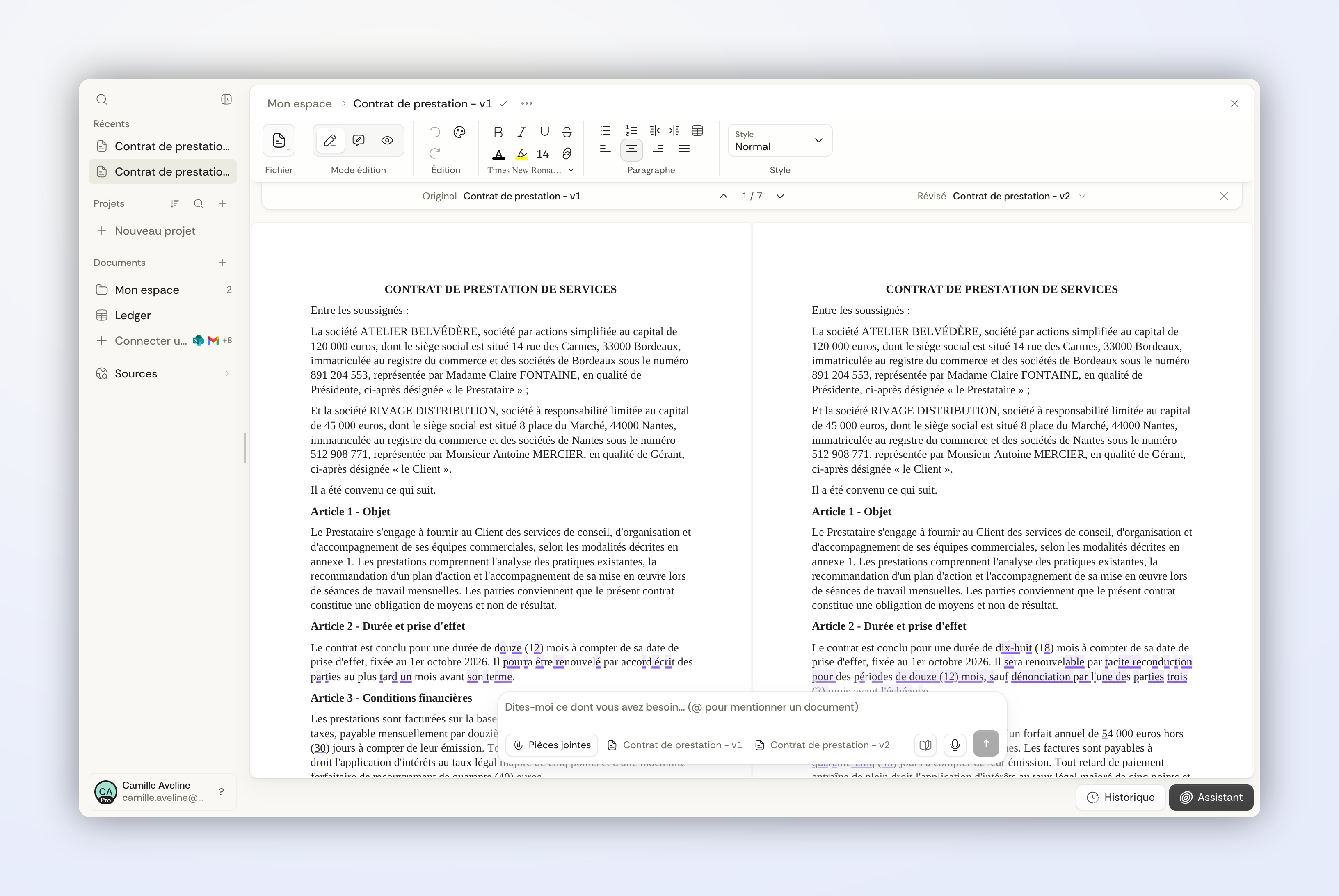
Si seuls les commentaires, les styles, la numérotation, les en-têtes, les pieds de page ou les parties du fichier diffèrent, Ordalie vous le signale (Différences hors du corps du document) plutôt que de marquer un texte inchangé.
Pendant une comparaison, l’assistant garde les deux documents en contexte : posez une question sur une clause ou une modification sans rien joindre à la main. Quitter la comparaison ramène au document d’origine seul.
Analyser et transformer avec l'IA
Analyser vos documents
L'assistant peut explorer vos documents de plusieurs manières :
Sur plusieurs documents : sélectionnez plusieurs documents à la fois pour une analyse comparative ou croisée. Ordalie repère les tendances, les différences et les points communs, et rédige un rapport structuré selon vos besoins.
Extraire les informations clés : laissez Ordalie extraire les parties prenantes, dates importantes, obligations contractuelles, clauses sensibles et autres éléments critiques, organisés dans des tableaux faciles à exploiter.
Analyses prêtes à l'emploi : partez de modèles conçus pour les besoins les plus fréquents — synthèse exécutive, identification des risques, extraction des engagements, chronologie des événements.
Vos propres analyses : créez vos modèles autour des questions que vous posez sans cesse à vos documents. Enregistrez-les et réutilisez-les pour garder des analyses cohérentes.
Rédiger et retravailler des documents
Rédaction assistée : Ordalie peut rédiger des documents entiers à partir de vos instructions, en s'appuyant sur vos documents de référence. Contrats, courriers, conclusions ou mémos — il suit votre style et vos modèles existants.
Retravailler l'existant : transformez vos documents selon de nouveaux critères — changer de point de vue (acheteur vers vendeur), s'adapter à un autre contexte juridique, mettre à jour selon de nouvelles réglementations.
Réécriture sur place : sélectionnez n'importe quel passage dans l'éditeur pour faire apparaître des options de réécriture — fluidifier la formulation, adapter le style, ajuster le niveau de technicité, ou appliquer vos propres consignes.
Exporter et partager
Des formats prêts à diffuser
Vous pouvez exporter dans deux formats :
PDF : choisissez PDF dans la fenêtre de téléchargement et vérifiez l’aperçu avant de télécharger. Relisez notamment les sauts de page et les tableaux pour préparer une version prête à diffuser.
Word (DOCX) : export vers Microsoft Word en conservant autant que possible la structure, le formatage et les éléments avancés comme les tables des matières automatiques et les références croisées. Si une conversion mérite attention, Ordalie peut afficher des avertissements de fidélité.
Anonymisation à l'export : dans la fenêtre de téléchargement, vérifiez l'aperçu avant de télécharger. Les catégories détectées sont masquées par défaut ; désélectionnez celles que vous voulez laisser visibles. Les informations sensibles du nom du fichier sont également anonymisées dans le téléchargement.
L’anonymisation est accessible avec toutes les formules: L’anonymisation est accessible avec toutes les formules pour créer une copie anonymisée d’un document modifiable, sans utiliser de crédits. Pour en faire un modèle réutilisable, choisissez Créer un modèle depuis ce document : Ordalie anonymise une copie indépendante et transforme les informations détectées en champs. Vérifiez les champs et les données sensibles restantes avant tout partage. L’original reste intact.
Garder vos documents privés
Accès fin : pour les comptes organisation, définissez précisément qui peut ouvrir, modifier ou commenter chaque document, avec des niveaux d'autorisation souples.
Sécurité renforcée : les échanges entre votre navigateur et nos serveurs sont chiffrés en HTTPS, et vos documents sont stockés de manière sécurisée sur nos infrastructures.
Aperçus et fichiers qui restent dans leur source
Ordalie affiche désormais davantage de fichiers sans les forcer dans l'éditeur. Prévisualisez les CSV sous forme de tableau, ouvrez les fichiers Excel/XLSX comme sources ou comme résultats, et ouvrez les fichiers binaires liés à une source externe directement depuis cette source lorsque le connecteur le permet.
C'est particulièrement utile avec vos sources connectées : un fichier SharePoint, OneDrive, Google Drive ou issu d'un email peut rester là où il vit pendant que vous le lisez, le citez ou le prévisualisez dans Ordalie. Et lorsque l'assistant produit un document ou un tableur, celui-ci peut lui aussi être attaché à sa réponse et ouvert directement.
Fidèle à Word, à l'export
L'éditeur et l'export Word ont été renforcés pour rester au plus près de l'original : styles, listes, tableaux, sections, en-têtes et pieds de page, commentaires, réponses et marques de révision, dès que ces informations sont présentes. L'objectif : qu'un document exporté s'ouvre correctement dans Microsoft Word, Word Online ou Google Docs, sans perdre la structure juridique du fichier d'origine.
L'export PDF et Word est disponible depuis l'éditeur, mais aussi directement depuis une réponse de l'assistant lorsqu'elle a généré un document. Selon le contexte, exportez une version de travail, une version anonymisée ou un résultat produit par un workflow.
Brouillons, suggestions et avertissements
Lorsqu'Ordalie rédige ou modifie un document, le résultat peut arriver sous forme de brouillon ou de suggestions à relire. Vous gardez le contrôle : acceptez, refusez ou ajustez chaque changement avant de finaliser.
- Les modifications d'Ordalie peuvent être regroupées pour relire plus vite.
- Les exports Word appliquent des styles par défaut aux documents générés, pour éviter les sorties brutes ou incohérentes.
- Quand une conversion ne peut pas préserver parfaitement certains éléments Word, Ordalie affiche un avertissement de fidélité plutôt que de masquer la perte.
- Lorsque vous souhaitez explicitement accepter ou refuser des modifications suivies déjà présentes, demandez à l’assistant d’appliquer cette décision au document. Ordalie utilise les marques de révision natives du fichier, sans le réécrire ni le recréer.
Prévisualiser et télécharger les fichiers Office
Pour les fichiers Excel (XLS/XLSX) et PowerPoint (PPT/PPTX) importés avec leur fichier source, ouvrez le menu de téléchargement pour les prévisualiser et récupérer l’original sans conversion. Lors d’un téléchargement groupé, ces fichiers restent également dans leur format d’origine ; les autres documents peuvent toujours être exportés en PDF ou Word et anonymisés lorsque cette option est disponible.
Créer un document à partir d’un modèle
Cliquez sur Nouveau document pour ouvrir une galerie d’aperçus de première page. Partez d’un document vierge, utilisez un type de document juridique prêt à l’emploi, ou choisissez un modèle personnel ou partagé par votre organisation.
Un modèle peut demander des informations comme les noms des parties, les dates ou les adresses. Renseignez les champs vous-même, ou décrivez le dossier et laissez Ordalie préparer le projet. Le document obtenu conserve la mise en page, les styles, les en-têtes et les pieds de page du modèle.
Vous pouvez aussi dupliquer un document existant depuis son menu d’actions lorsque vous avez besoin d’une variante sans modifier l’original.
Anonymiser un classeur Excel
Dans la fenêtre de téléchargement, choisissez l’anonymisation pour vérifier un aperçu avant d’enregistrer un classeur Excel. Le fichier assaini conserve la structure du classeur et peut être téléchargé seul ou avec d’autres documents dans un lot. Les anciens classeurs .xls sont fournis en .xlsx lorsque l’anonymisation est appliquée.
Vérifier les modifications de l’assistant
Après une modification, l’assistant relit le document avant de confirmer qu’elle est appliquée. Si l’opération est refusée ou ne produit aucun effet, il le signale clairement. Dans les documents Word, les modifications de texte ciblent le passage utile le plus court et restent suivies pour la relecture, tout en préservant la mise en forme environnante. Si le document a changé depuis sa lecture, Ordalie s’arrête plutôt que d’écraser la version la plus récente. Les commentaires et les repères des passages cités restent rattachés autant que possible.