Workflows
Les workflows transforment une tâche juridique récurrente en un parcours clair. Vous indiquez les documents, les consignes et les éléments utiles ; Ordalie vous guide jusqu’à un résultat que vous pouvez relire, reprendre et partager.
Quand utiliser un workflow
Choisissez un workflow quand la mission suit un déroulé identifiable : analyser un lot de pièces, comparer des contrats, préparer une audience, produire une note de recherche ou construire un livrable à partir d’un modèle. Le catalogue permet de repérer rapidement le bon point de départ et d’ouvrir le parcours adapté.
Pour une question ouverte ou un raisonnement ponctuel, adressez-vous directement à l’assistant. Un workflow prend tout son sens lorsque vous recherchez un cadre, un résultat homogène ou une méthode que l’équipe peut réemployer.
Déroulement
- Choisissez un workflow dans le catalogue de votre espace de travail.
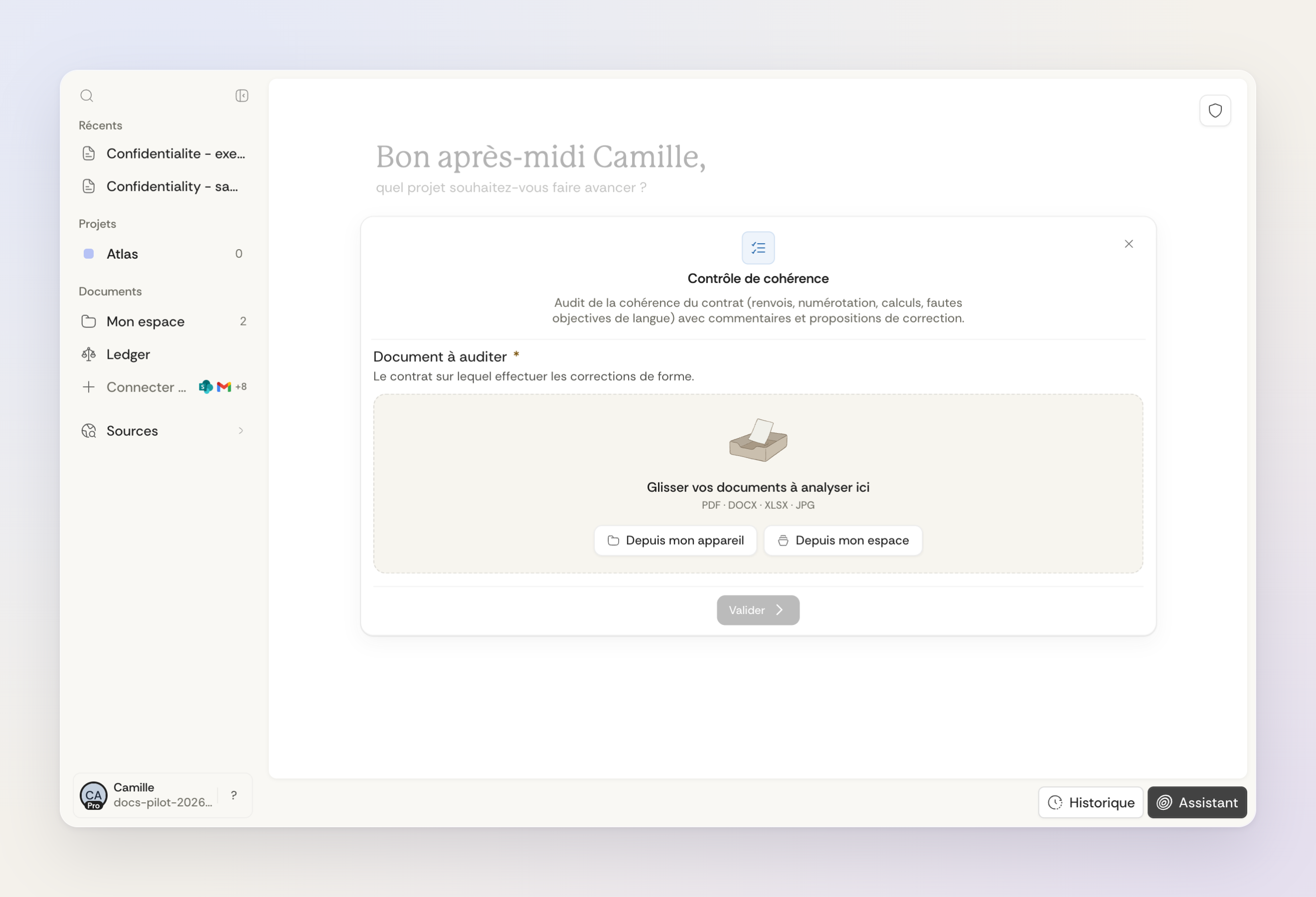
- Remplissez les étapes affichées : documents, consignes, dates, nombres ou choix selon le parcours. Vérifiez les valeurs déjà préremplies.
- Complétez les champs obligatoires signalés par un astérisque. Utilisez Précédent pour revenir sur une étape, puis confirmez la dernière étape pour lancer le workflow.
- Répondez aux éventuelles questions de clarification. Relisez ensuite le résultat : tableau, note juridique, projet de document, fichier traduit, schéma ou rapport selon le workflow.
- Ouvrez les sources citées et les fichiers générés directement depuis le résultat, lorsqu’ils sont disponibles.
Si un workflow échoue, les étapes concernées et une explication restent visibles dans la conversation. En cas de limite de durée ou de mémoire, réduisez le nombre ou la taille des documents, puis relancez le parcours. Si vous arrêtez vous-même le traitement, il est indiqué comme annulé.
Créer vos propres workflows
La création de workflows est disponible pour les comptes auxquels cet accès a été activé. Si les commandes de création apparaissent dans votre espace, vous pouvez partir d’un workflow vide ou d’un exemple, puis définir les entrées, les étapes et les livrables dans l’éditeur visuel ou le mode code. Si cet accès vous manque, contactez votre interlocuteur Ordalie.
Avant de publier en privé, lancez une prévisualisation et vérifiez qu’elle réussit. Elle doit correspondre à la version actuelle du workflow : après une modification du workflow, lancez-la à nouveau. Les sauvegardes locales permettent de conserver un brouillon sans le publier. Une fois publié en privé, le workflow reste soumis aux permissions de votre compte.
Ce que l'organisation peut contrôler
Dans une organisation, les administrateurs décident des workflows visibles dans le catalogue. Certains peuvent être masqués, et les workflows importants épinglés pour apparaître en premier. Deux personnes peuvent donc voir des workflows différents selon leur organisation et leur rôle.
Limites et workflows beta
Les limites dépendent du champ demandé. Un champ prévu pour un document accepte une seule pièce. Un champ prévu pour plusieurs documents accepte jusqu’à 50 pièces par défaut, sauf limite différente prévue par ce workflow ; il peut aussi exiger un nombre minimum. Si la sélection ne respecte pas ces limites, corrigez-la avant de continuer.
Certains parcours nécessitent des sources connectées ou une fonctionnalité activée pour votre compte. Des workflows notariaux restent en beta. Si un parcours manque au catalogue, vérifiez avec votre administrateur sa visibilité et vos droits d’accès.