Projets
Un projet réunit dans votre espace de travail tout ce qui appartient à une même affaire, même quand les pièces vivent à des endroits différents.
Dans un cabinet, un dossier ne tient presque jamais dans un seul dossier informatique. Il y a des documents internes, des pièces reçues par email, des fichiers dans SharePoint ou OneDrive, des conversations avec l’assistant, parfois plusieurs analyses successives. Le projet réunit ces éléments au même endroit, sans les déplacer.
Voyez-le comme une couche d’organisation au-dessus de vos sources. Vos fichiers restent là où ils sont. Ordalie garde simplement une référence vers eux, pour que vous retrouviez l’affaire complète plus vite.
Le bon usage
Créez un projet quand vous travaillez sur une affaire, une opération, un audit, un client ou un sujet qui va durer plus qu’une simple recherche ponctuelle. Il devient votre point de retour naturel : les pièces, les conversations utiles et les sources connectées sont au même endroit.
À l’inverse, évitez les projets trop génériques comme « Contrats » ou « Fiscalité ». Pour ces usages, une recherche, un filtre ou un favori conviennent souvent mieux. Un bon projet a un périmètre clair : « Dossier Martin », « Audit fournisseur 2026 », « Contentieux ACME », « Acquisition transfrontalière ».
Démarrer un projet
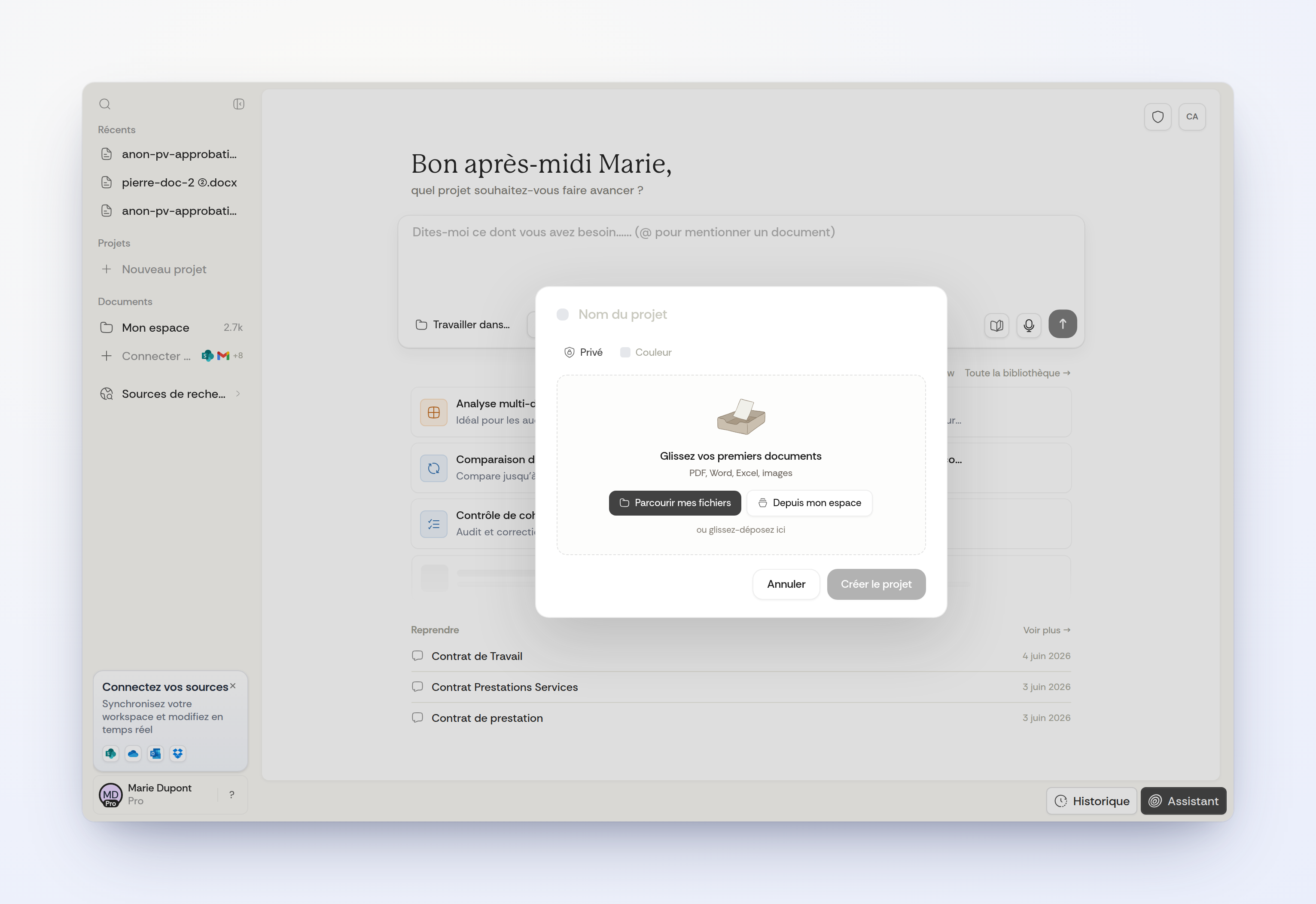
- Choisissez Nouveau projet et donnez-lui un nom précis, par exemple « Audit fournisseur 2026 ».
- Vérifiez sa visibilité : le projet est privé par défaut ; les options de partage disponibles dépendent de votre organisation.
- Ouvrez le projet puis utilisez Importer pour y ajouter les documents utiles.
- Utilisez Discuter pour démarrer une conversation avec ce projet comme contexte.
Ce qu’un projet peut contenir
Un projet peut mélanger plusieurs natures d’éléments : documents Ordalie, conversations avec l’assistant, analyses, fichiers externes et dossiers connectés. C’est tout son intérêt : il ne dépend pas d’une seule source.
Vous pouvez réunir dans le même projet un contrat importé dans Ordalie, un dossier SharePoint, une conversation où l’assistant a rédigé une synthèse, et un fichier OneDrive reçu d’un client. Le projet ne copie rien ; il crée une vue de travail commune.
Pour retirer une pièce, utilisez l’action de retrait du projet dans son menu. Cette action enlève la référence du projet sans supprimer le document ou le fichier d’origine. Pour agir sur plusieurs éléments d’un projet, sélectionnez-les dans la liste, étendez la sélection avec Maj si nécessaire, puis utilisez la barre d’actions groupées. Leur retrait détache uniquement les références du projet ; il ne supprime pas les documents, conversations ou fichiers connectés d’origine. Le menu d’une conversation propose aussi Copier le lien et, si vos droits le permettent, Partager.
Permissions et partage
Partager un projet permet à plusieurs membres de votre organisation de travailler depuis la même affaire. Lorsque vous partagez un projet, les invités obtiennent un accès en lecture seule aux documents Ordalie et aux conversations déjà présents dans le projet, ainsi qu’aux éléments ajoutés ensuite. Pour modifier ou commenter un élément, ajoutez une permission directe sur cet élément.
Les éléments issus de sources connectées continuent de suivre les règles d’accès de leur fournisseur d’origine. La fenêtre de partage indique ce qui sera exposé avant l’invitation, et les éléments lisibles uniquement via le projet sont signalés comme étant en lecture seule.
Avec l’assistant
Les projets sont particulièrement utiles quand vous travaillez avec l’assistant. Plutôt que d’ajouter chaque pièce une par une, vous repartez d’un projet déjà constitué et construisez votre contexte de travail à partir de là.
Cela fonctionne bien pour les analyses de dossier, les comparaisons de contrats, les audits documentaires et les workflows multi-documents. Plus le projet est bien tenu, plus le contexte de départ de l’assistant est cohérent.
Migration depuis les tags
Les anciens tags qui ne sont pas en favoris sont peu à peu convertis en projets personnels. Quand plusieurs tags portent le même nom, ils sont regroupés pour éviter les doublons.
Cette migration ne supprime aucun document et ne change aucune permission. Elle transforme simplement l’ancien classement en un système mieux adapté aux affaires qui s’étendent sur plusieurs sources.
Résumé pratique
La différence avec un dossier, en bref
Un dossier correspond à un emplacement dans une seule source. Un projet est une vue Ordalie qui peut référencer des éléments issus de plusieurs sources. Un même projet peut donc contenir un dossier SharePoint, un document Ordalie et une conversation avec l’assistant.
Garder les projets actifs à portée de main
La barre latérale affiche les projets épinglés et vos premiers projets actifs. Ouvrez Tous les projets pour passer des projets actifs aux projets archivés, modifier l’ordre de tri, ou sélectionner plusieurs projets afin de les archiver ou de les restaurer ensemble. Ordalie suggère aussi d’archiver un projet après 90 jours sans activité.
Pour classer des documents sans interrompre votre travail, faites glisser un ou plusieurs documents de l’espace de travail sur un projet dans la barre latérale. Ils sont associés au projet sans créer de nouvelle copie. Les documents créés depuis la discussion d’un projet sont automatiquement rattachés à ce projet.