


Intégrations
- Accès révocable : vous pouvez déconnecter une connexion à tout moment depuis vos paramètres
- Pas de copie : vos fichiers externes ne sont pas dupliqués sur les serveurs d'Ordalie, ils sont consultés à la demande
- Accès séparés : les connexions personnelles restent privées, tandis que les connexions d'organisation sont accessibles à tous les membres autorisés
Disponibilité : les connexions sont disponibles pour tous les utilisateurs PRO. Avec Ordalie MAX, des connexions sur mesure peuvent être développées selon vos besoins spécifiques. Pour une solution complète avec synchronisation bidirectionnelle, découvrez Ordalie Vault.
APIs managées
Dans certaines configurations, Ordalie met des APIs managées à disposition des agents et des workflows sans jamais transmettre vos clés aux scripts exécutés. Vous pouvez l'activer depuis Paramètres > Intégrations lorsque l'option est disponible pour votre compte ou votre organisation.
DeepL peut traduire des contenus depuis les workflows ou les agents. Pappers peut récupérer des informations officielles sur les entreprises françaises. Ordalie garde la main sur les appels : authentification côté serveur, politiques d'accès, quotas et cache lorsque c'est pertinent.
Ces APIs sont pensées pour les traitements assistés par l'IA, pas comme une console développeur générale. Si l'une est désactivée pour votre compte ou votre organisation, les workflows qui en dépendent peuvent vous demander de l'activer ou utiliser une autre méthode.
Microsoft Teams
La connexion Microsoft Teams existe pour certains déploiements internes ou accompagnés. Elle permet de relier un espace Teams à Ordalie pour recevoir des réponses ou des notifications dans un canal contrôlé. Lorsqu'elle n'est pas activée pour votre organisation, elle n'apparaît pas dans les paramètres publics.
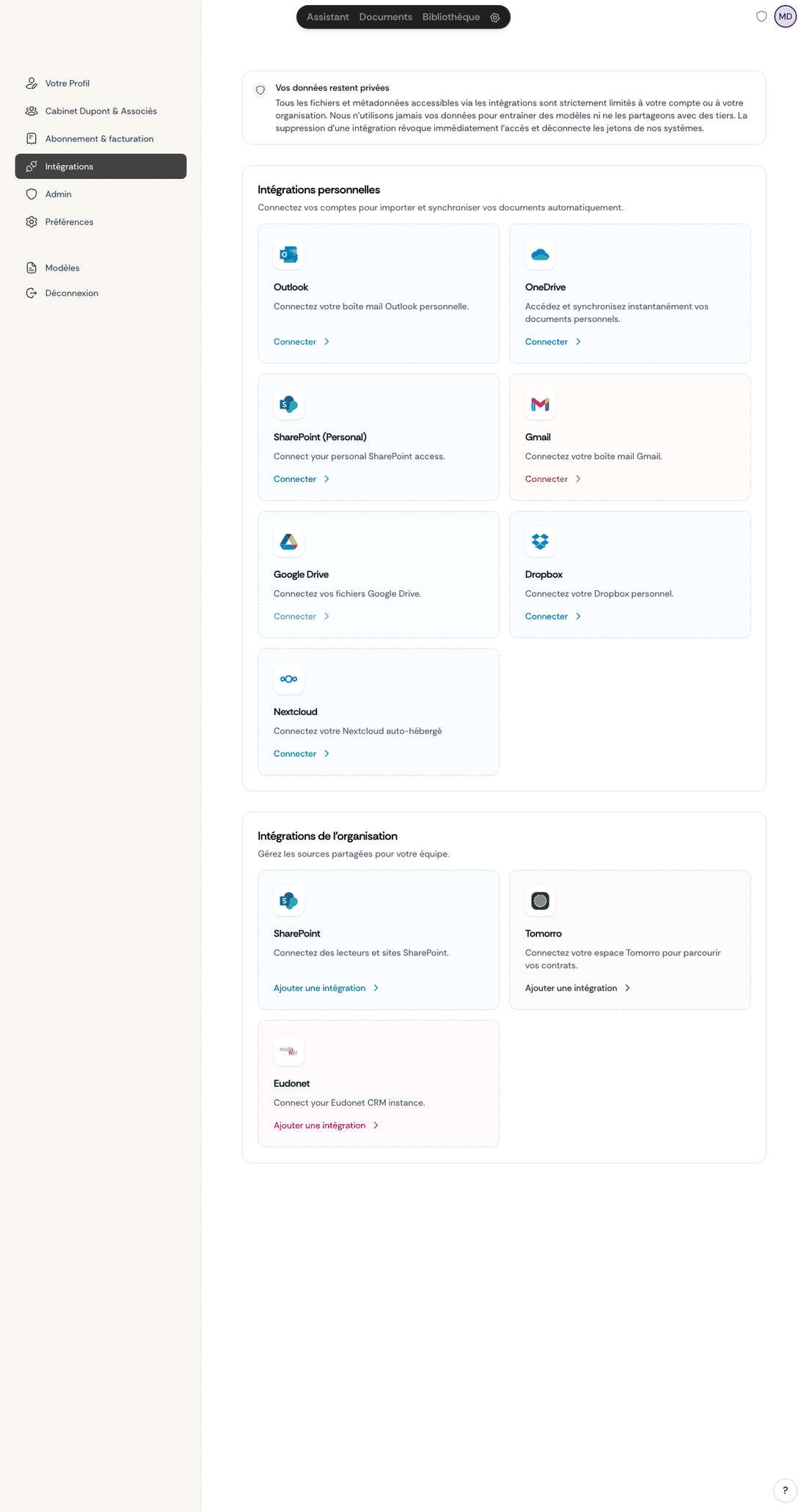
Ordalie se connecte aux outils où vos documents se trouvent déjà, pour que vous puissiez rechercher et analyser vos contenus externes depuis votre espace de travail, sans les dupliquer. Vos fichiers restent sur leur plateforme d'origine, et Ordalie y accède uniquement lorsque vous en avez besoin.
Vous pouvez connecter une source à deux endroits. Depuis votre espace de travail, ouvrez la section Documents dans la barre latérale et utilisez Connecter une source, qui ouvre une fenêtre intitulée Connectez vos sources. Vous pouvez aussi ouvrir Paramètres puis l'onglet Intégrations, qui présente les mêmes connecteurs. Dans les deux cas, ils sont regroupés en une partie personnelle et une partie entreprise réservée aux administrateurs.
Messagerie
Vous pouvez connecter votre propre boîte Outlook ou Gmail en vous identifiant avec votre compte, ce qui vous permet de rechercher dans vos emails et pièces jointes et d'appeler un message précis dans une conversation avec une mention @. Pour les autres fournisseurs, Autres messageries connecte n'importe quelle boîte en IMAP à partir de l'adresse de votre serveur, de votre identifiant et de votre mot de passe. Ce sont des connexions personnelles, liées à votre propre compte.
Stockage cloud
Côté stockage, vous pouvez connecter votre OneDrive personnel ou vos sites SharePoint en vous identifiant avec Microsoft ; pour SharePoint, vous renseignez aussi l'adresse de votre site. Dropbox et Box se connectent via leur page d'identification et peuvent recevoir un accès en écriture pour vous permettre aussi d'envoyer des documents, et avec Box de créer des dossiers. Nextcloud se connecte à votre propre serveur en WebDAV à partir de son URL et de vos identifiants, et Odoo se connecte avec l'URL de votre instance, un nom de base de données optionnel et une clé API. Toutes ces connexions sont personnelles, vous les configurez pour vous-même.
Sources d'entreprise
Certaines sources sont configurées une fois pour toute l'organisation par un administrateur, puis partagées avec les membres autorisés. Elles apparaissent sous Entreprise & Admin au moment de connecter une source, et sous Intégrations de l'organisation dans les paramètres. SharePoint peut être configuré à l'échelle de l'organisation avec des identifiants applicatifs d'administrateur, comme le tenant, le site, le client ID et le secret, ou un certificat : c'est le cas le plus net de connecteur au niveau de l'organisation, et il existe aussi en version personnelle décrite plus haut. iManage apporte vos bibliothèques, workspaces, dossiers et documents dans Ordalie en lecture seule, via OAuth et les identifiants générés dans iManage Control Center, et peut être configuré en connexion partagée ou de sorte que chaque membre s'identifie avec son propre compte. Messageries partagées connecte une boîte de l'organisation en IMAP, et Tomorro, Eudonet, Nuxeo et Agestia se connectent avec la clé API ou les identifiants fournis par votre administrateur.
Utiliser vos documents connectés
Une fois une source connectée, ses documents s'utilisent comme les fichiers conservés dans Ordalie. Ils apparaissent dans la recherche, vous pouvez les appeler dans une conversation avec une mention @, l'assistant peut les lire et les analyser, et vous pouvez les utiliser dans les workflows. Une connexion configurée en lecture vous permet de parcourir, prévisualiser et utiliser ces fichiers ; lorsque la connexion autorise l'écriture, Ordalie peut aussi enregistrer les documents qu'il produit dans la source et, quand c'est possible, y créer de nouveaux fichiers ou dossiers.
APIs managées
Dans certaines configurations, Ordalie met aussi à disposition des services managés que les agents et les workflows peuvent appeler sans jamais manipuler les clés API eux-mêmes, car les clés restent du côté d'Ordalie. DeepL peut traduire un contenu produit dans un workflow ou par un agent, et Pappers peut récupérer des informations officielles sur les entreprises françaises. Vous les activez depuis l'onglet Intégrations lorsqu'ils sont disponibles pour votre compte ou votre organisation.
Sécurité et disponibilité
Les connexions qui le permettent s'identifient via OAuth, tandis que les autres s'authentifient avec des identifiants ou une clé API ; dans tous les cas, les échanges passent par HTTPS, et Ordalie ne demande que les accès en lecture nécessaires. Vos fichiers externes ne sont pas copiés sur les serveurs d'Ordalie, ils sont consultés à la demande, et vous pouvez déconnecter une source à tout moment depuis vos paramètres. Les connexions personnelles restent privées, tandis que les connexions d'organisation sont accessibles aux membres autorisés par un administrateur.
La disponibilité dépend de votre offre : les connexions de messagerie font partie de l'offre Pro, tandis que la plupart des sources de stockage et d'entreprise nécessitent Ordalie MAX. En cas de doute sur une source précise, vos paramètres indiquent ce que vous pouvez connecter.