Modifiez vos présentations PowerPoint, dans l’interface ou avec l’assistant
Vos présentations PowerPoint se modifient maintenant dans Ordalie, de deux façons : vous-même, diapositive par diapositive, ou en décrivant le résultat à l’assistant, qui travaille directement dans le fichier.
Dans l’interface
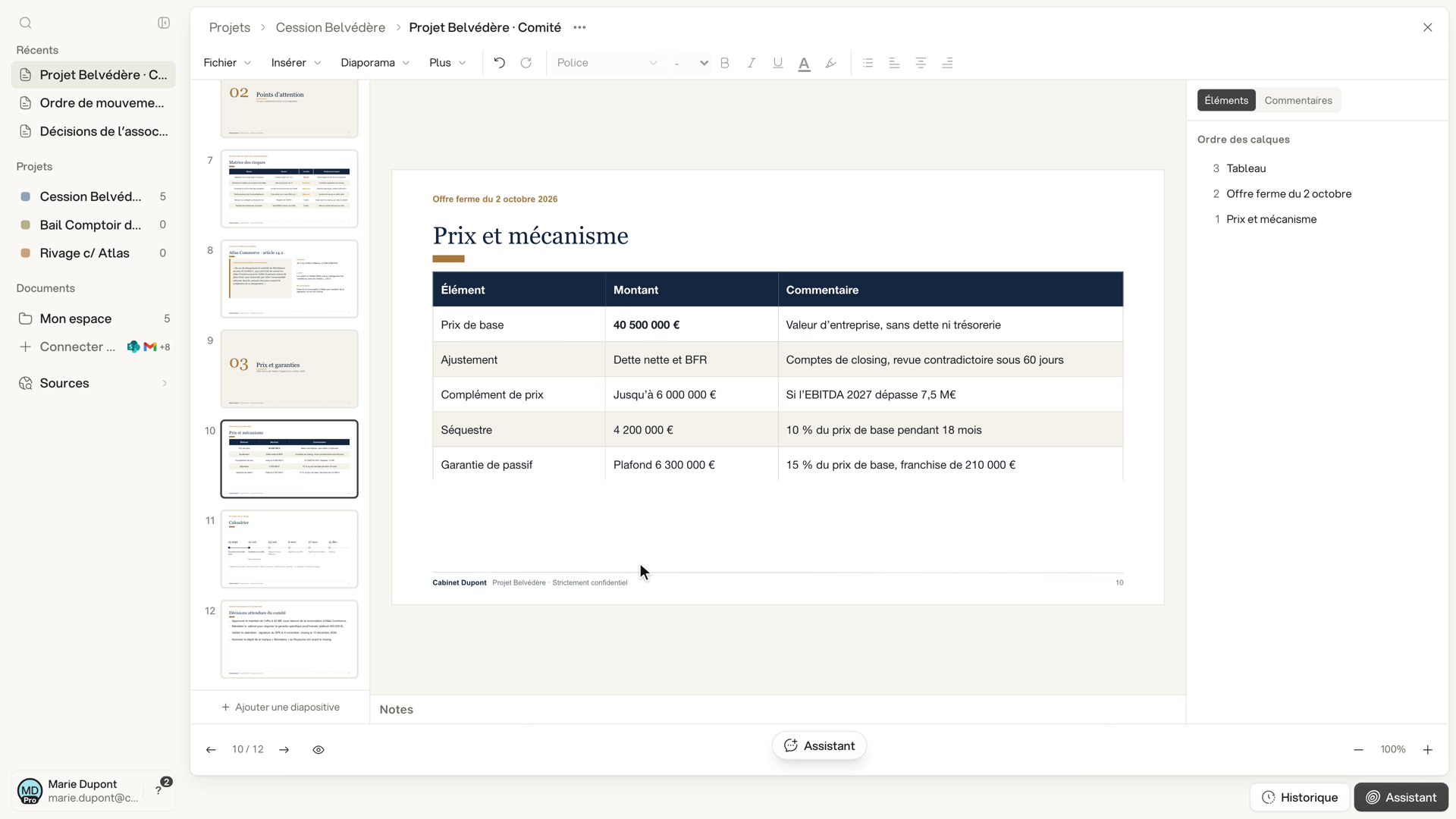
Ouvrez un fichier PowerPoint de votre espace ou d’un projet. Les diapositives gardent leur mise en page d’origine : masque, couleurs, polices et numérotation.
- Modifiez le texte et les cellules des tableaux : police, taille, couleur, puces et alignement.
- Insérez une zone de texte, un tableau, une image ou une forme.
- Ajoutez, dupliquez ou supprimez des diapositives, et rédigez les notes de l’orateur.
- Présentez depuis le début ou depuis la diapositive en cours.
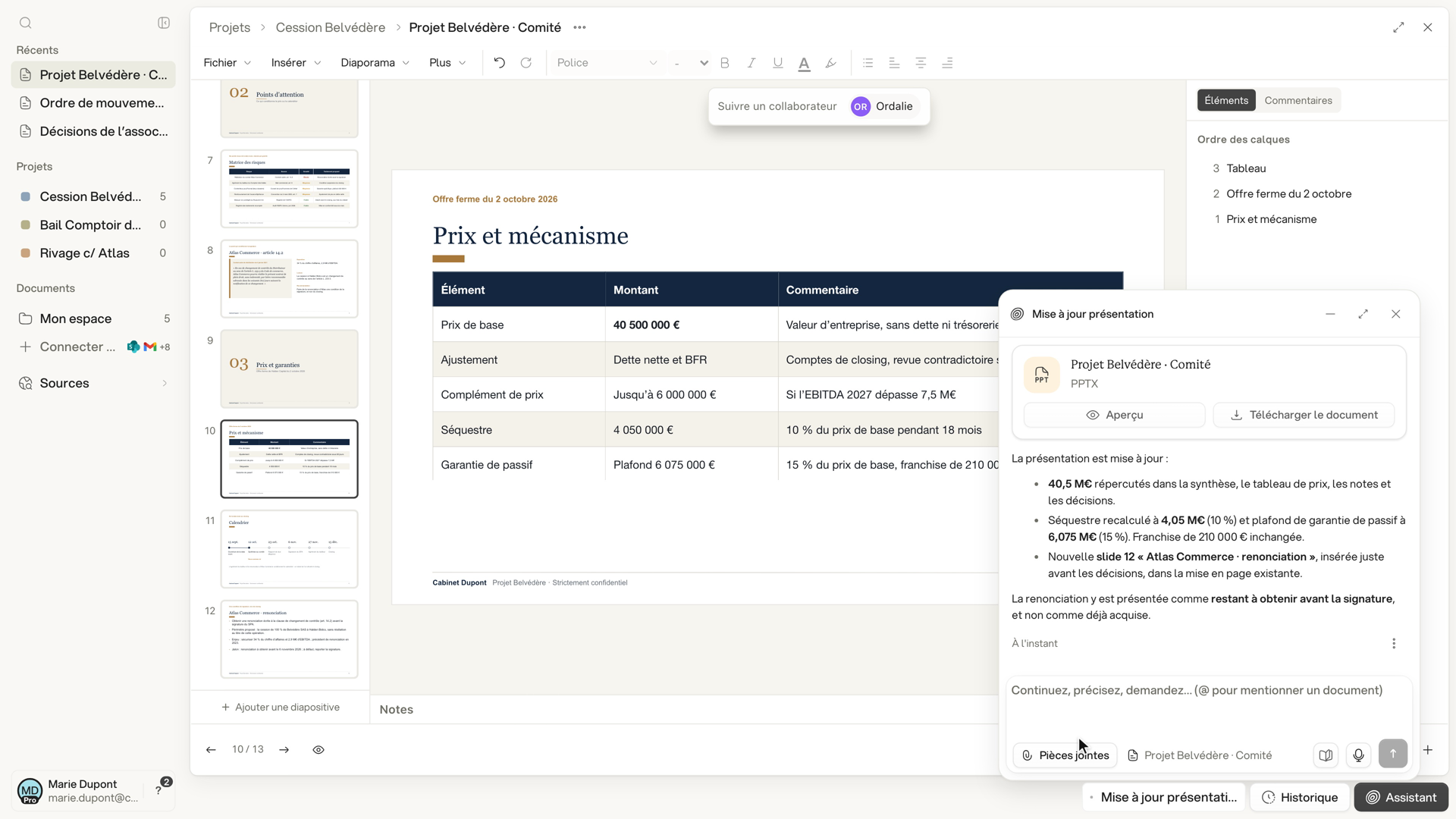
Plusieurs personnes peuvent modifier la même présentation en même temps. Chacun voit le curseur et la sélection des autres, y compris ceux de l’assistant quand il modifie la présentation ; cliquez sur un nom en haut de la diapositive pour le suivre de diapositive en diapositive. Le fichier importé est conservé tel quel ; téléchargez la version modifiée en PPTX ou en PDF.
Avec l’assistant
Décrivez la modification, par exemple :
- « Répercute le nouveau prix de 40,5 M€ dans toute la présentation, et ajoute avant les décisions une diapositive sur la renonciation d’Atlas Commerce. »
L’assistant lit la présentation, modifie le texte, les tableaux et les notes, et ajoute des diapositives dans la mise en page existante. Ses modifications s’appliquent directement, sans suivi des modifications : si la présentation est ouverte, vous les voyez arriver en direct. Il peut aussi créer une nouvelle présentation à partir d’un modèle du cabinet (Fichier, puis Créer le modèle).
Limites
L’assistant ne peut pas ajouter de lignes ou de colonnes à un tableau, créer un tableau ou un graphique, ni changer la disposition d’une diapositive, le masque ou les animations. Certains éléments, comme les SmartArt, les objets intégrés ou les données de graphiques, ne sont pas entièrement pris en charge : un message l’indique à l’ouverture. Si une police n’est pas disponible, l’aperçu la remplace, mais le fichier PPTX conserve les polices d’origine.