


Comparez deux documents Word côte à côte
Ouvrez un document Word dans l'éditeur et cliquez sur Comparer avec… pour choisir le second. Vous pouvez aussi sélectionner deux documents compatibles dans votre espace de travail ou un projet, puis cliquer sur Comparer.
Dans l'interface
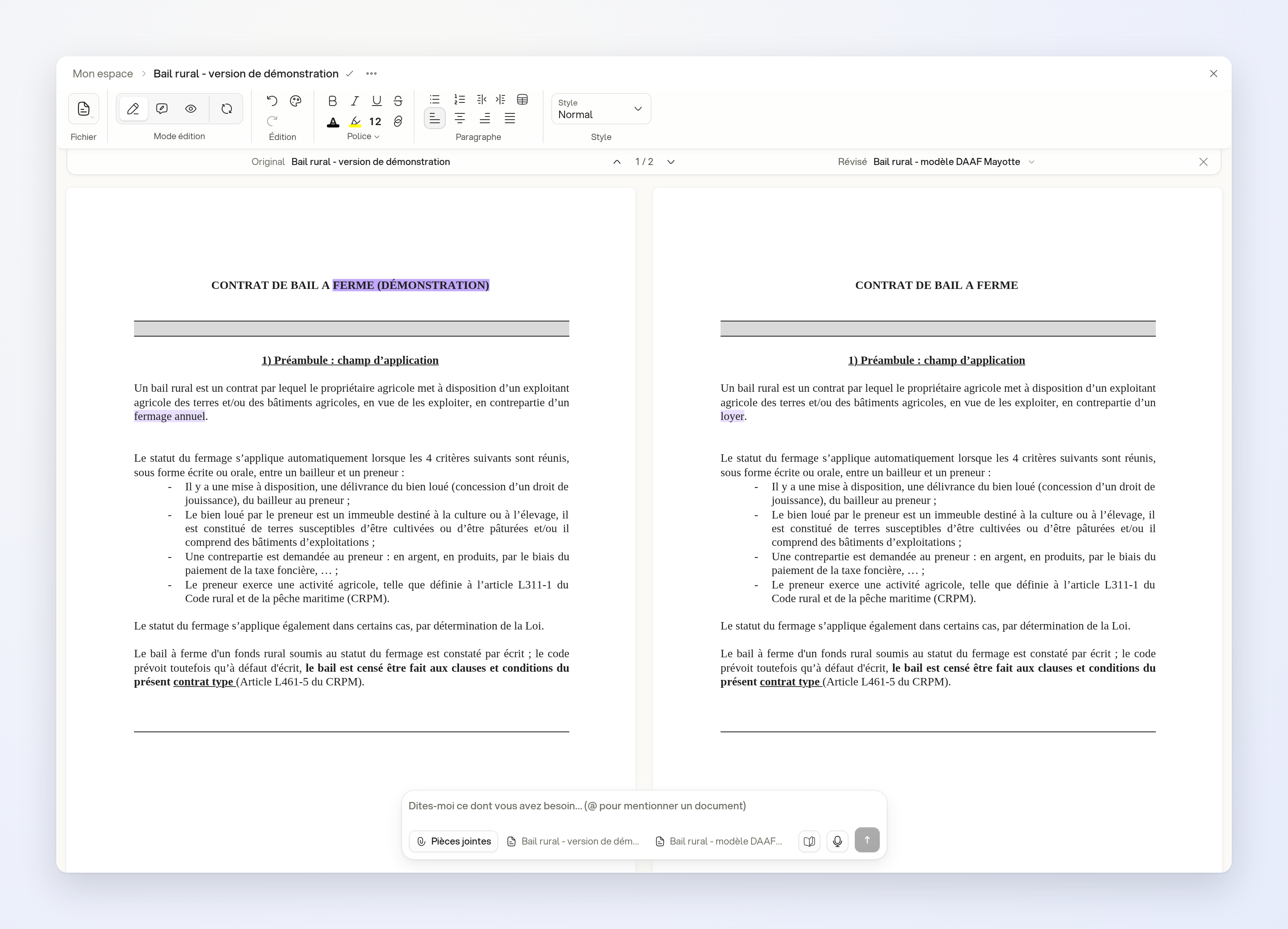
Les documents s'affichent côte à côte, sous Original et Révisé. Les différences du corps sont surlignées. Utilisez Modification précédente et Modification suivante pour les parcourir.
Selon vos droits, vous pouvez continuer à modifier chaque document. La comparaison se met à jour après vos modifications : les documents ne sont pas des copies figées.
Avec l'assistant
Joignez les deux documents à votre question et demandez une comparaison écrite, par exemple :
- « Quelles sont les différences entre ces deux versions du bail ? Cite les passages modifiés. »
Cette réponse compare le contenu demandé ; elle n'ouvre pas la vue côte à côte et ne remplace pas sa comparaison visuelle.
Limites
Choisissez deux documents distincts et accessibles, au format Word (.docx) ou modifiables dans Ordalie. Les PDF, les modèles et les fichiers en cours de traitement ou en échec sont exclus.
Les différences détectées dans les commentaires, styles, numérotations, en-têtes, pieds de page ou pièces jointes sont signalées séparément. Seules les différences du corps sont surlignées.