Ordalie dans Word et Outlook
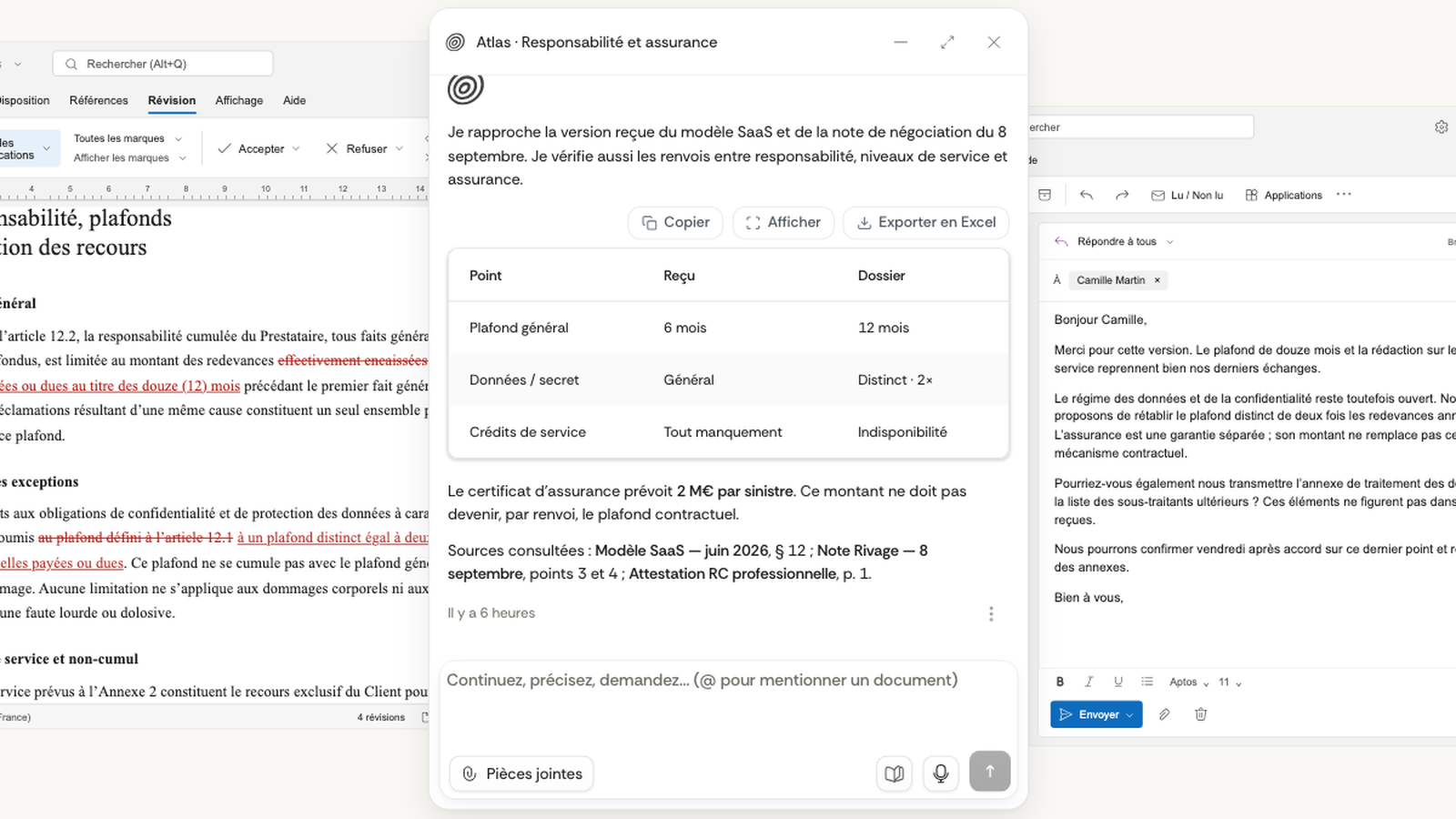
Nous avons ajouté Ordalie à Word et Outlook. Vous retrouvez le chat dans un volet à côté de votre document ou de votre e-mail, et vous pouvez lui demander de travailler dessus.
C’est le même assistant que dans Ordalie, avec ses outils de recherche juridique et l’accès aux documents et aux sources connectées de votre environnement, selon vos droits. Vous pouvez lui demander de retrouver un modèle du cabinet pour reprendre une clause, ou de consulter une pièce du dossier avant de préparer une réponse. Les actions rapides sont là pour les demandes courantes ; vous pouvez aussi écrire la vôtre.
Les deux extensions s’installent depuis Microsoft Marketplace. Il vous faut un compte Ordalie.
Reprendre un contrat dans Word
Vous relisez une clause et quelque chose vous gêne. Sélectionnez le passage, puis expliquez ce que vous voulez changer :
Le préavis est trop court. Propose trente jours et vérifie si ça contredit un autre passage du contrat.
Ordalie peut lire la sélection, consulter le reste du document et proposer une rédaction. Les changements de texte s’inscrivent dans le suivi des modifications de Word. Vous les relisez là où ils s’appliquent, puis vous les acceptez ou les refusez. Pour un point qui mérite une discussion, vous pouvez demander un commentaire.
La conversation peut continuer à partir de ce premier travail : préciser une formulation, chercher une source ou comparer le passage avec un autre document disponible dans Ordalie. Vous n’avez pas à tout mettre dans une seule consigne.
Traduire et anonymiser, avec quelques choix à faire
Pour traduire, vous choisissez la langue et le périmètre : le passage sélectionné ou le document entier. Le résultat est appliqué dans Word avec suivi des modifications, pour pouvoir comparer les deux versions.
Pour anonymiser, vous choisissez ce qui doit être remplacé : noms, sociétés, adresses, coordonnées, montants ou dates. Par exemple, vous pouvez masquer les parties d’un contrat tout en gardant les montants nécessaires à sa lecture.
Un point à garder en tête avant de partager le fichier : le texte supprimé reste présent dans les révisions Word tant qu’elles ne sont pas acceptées. Il faut donc relire les remplacements et vérifier la version destinée à circuler, y compris ses révisions.
Préparer une réponse dans Outlook
Dans Outlook, le point de départ est le message ouvert. Vous pouvez demander ce qu’il faut en retenir, quelles actions sont attendues, ou préparer directement un retour.
Prépare une réponse qui confirme la réception du contrat et demande l’annexe manquante. Pour la date de signature, dis que nous revenons vers eux demain.
La proposition s’ouvre dans un brouillon Outlook. Vous pouvez la reprendre avant de l’envoyer ; Ordalie ne l’envoie pas.
Comme dans le chat habituel, vous pouvez compléter le contexte avec les documents de votre environnement. Les pièces jointes du message peuvent aussi être importées pour être lues. Le complément part du message sélectionné : cela ne signifie pas que tout le fil, ni toutes ses pièces jointes, ont déjà été consultés.
Pour les autres tâches, les actions rapides permettent notamment de traduire le message, d’en extraire les échéances ou de le classer avec ses pièces jointes dans Ordalie.
Les deux extensions, en un coup d’œil
| Word | Outlook | |
|---|---|---|
| Point de départ | Le document ouvert ou le passage sélectionné | Le message sélectionné |
| Exemples de demandes | Relire une clause, rédiger, commenter, traduire, anonymiser | Résumer, repérer les actions, traduire, préparer une réponse |
| Résultat dans l’application | Modifications de texte suivies et commentaires | Brouillon à relire et à envoyer vous-même |
| Environnement Ordalie | Chat, recherche juridique, documents et sources accessibles à votre compte | Chat, recherche juridique, documents et sources accessibles à votre compte |